Quem nunca se deparou com aquele incômodo aviso de falta de memória RAM enquanto trabalhava ou jogava no computador? Esse problema, além de atrapalhar a produtividade, pode causar travamentos e perda de dados importantes.
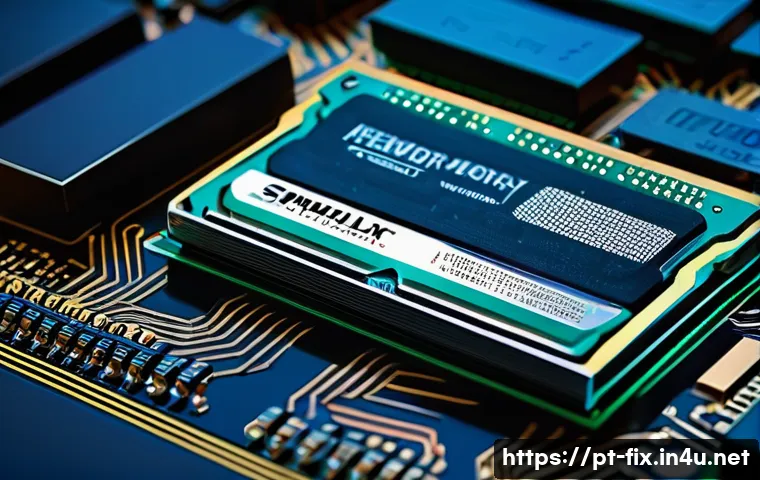
Muitas vezes, a solução parece complicada, mas com algumas estratégias simples é possível otimizar o uso da memória e evitar esses erros. Além disso, entender o que causa essa limitação pode ajudar a prevenir futuras dores de cabeça.
Se você já passou por isso ou quer evitar, está no lugar certo. Vamos explorar juntos as melhores formas de resolver a falta de RAM de maneira prática e eficiente!
No texto a seguir, vamos descobrir tudo isso com detalhes.
Como identificar quando a memória RAM está realmente no limite
Sinais comuns de que a RAM está sobrecarregada
Quando o computador começa a ficar lento, travar ou exibir mensagens de erro relacionadas à memória, é um sinal claro de que a RAM está sendo exigida além do seu limite.
Muitas vezes, você pode notar que ao abrir vários programas simultaneamente ou ao rodar jogos pesados, a máquina demora para responder ou congela momentaneamente.
Esses sintomas não são apenas irritantes, mas indicam que o sistema está recorrendo ao uso do disco rígido como memória virtual, o que é muito mais lento.
Em experiências pessoais, percebi que mesmo ao trabalhar com editores de vídeo ou múltiplas abas no navegador, o consumo de RAM pode disparar rapidamente, deixando o sistema praticamente inutilizável.
Ferramentas para monitorar o uso da memória em tempo real
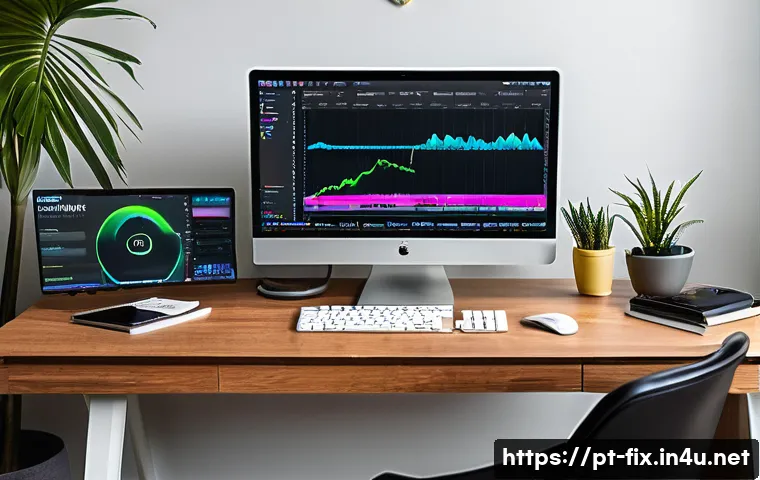
Atualmente, existem várias ferramentas gratuitas e nativas que ajudam a monitorar o uso da RAM. No Windows, o Gerenciador de Tarefas é um recurso simples e eficiente para visualizar quais programas estão consumindo mais memória.
No macOS, o Monitor de Atividade oferece informações detalhadas sobre o uso de recursos. Já para quem prefere algo mais avançado, softwares como o HWMonitor ou o RAMMap apresentam dados técnicos que ajudam a entender melhor o consumo e identificar possíveis vazamentos de memória (memory leaks).
Usar essas ferramentas regularmente permite agir antes que o problema se agrave, evitando travamentos inesperados.
Diferença entre memória RAM física e memória virtual
É importante entender que a memória RAM física é a que está instalada no seu computador, enquanto a memória virtual é um espaço no disco rígido que o sistema usa como “extensão” da RAM.
Quando a RAM física se esgota, o sistema começa a usar essa memória virtual, que é significativamente mais lenta. Isso explica porque, ao atingir o limite da RAM, o computador fica muito lento.
Em minha rotina, notei que em máquinas com pouca RAM, o uso intenso de memória virtual prejudica bastante a performance, tornando a experiência frustrante, especialmente durante jogos ou tarefas pesadas.
Estratégias para liberar memória RAM sem precisar comprar hardware novo
Fechar programas desnecessários e gerenciar processos em segundo plano
Uma das soluções mais práticas e imediatas para liberar memória RAM é fechar os aplicativos que não estão sendo usados. Muitos programas continuam rodando em segundo plano e consomem recursos sem que percebamos.
No Windows, usar o Gerenciador de Tarefas para encerrar processos desnecessários pode fazer uma grande diferença. No macOS, o Monitor de Atividade tem funções semelhantes.
Eu costumo verificar isso antes de começar um trabalho pesado ou uma sessão de jogos para garantir que a máquina tenha o máximo de RAM disponível para o que realmente importa.
Desativar programas que iniciam automaticamente com o sistema
Outro ponto importante é controlar os programas que iniciam junto com o sistema operacional. Muitos aplicativos configuram-se para abrir automaticamente, consumindo RAM desde o boot.
Ajustar essas configurações pode ser feito tanto pelo Gerenciador de Tarefas no Windows quanto nas Preferências do Sistema no macOS. Reduzir o número de programas iniciados automaticamente acelera o tempo de inicialização e libera memória para os usos principais.
Na minha experiência, essa prática simples já melhorou bastante o desempenho de computadores mais modestos.
Utilizar extensões e complementos leves em navegadores
Para quem passa muito tempo navegando na internet, o navegador pode ser um grande consumidor de memória. Muitas abas abertas e extensões pesadas podem drenar a RAM rapidamente.
Recomendo sempre revisar as extensões instaladas e manter apenas as essenciais. Além disso, fechar abas que não estão em uso ou utilizar ferramentas que suspendem abas inativas pode ajudar a reduzir o uso da memória.
Eu mesmo notei uma melhora significativa após fazer uma limpeza nas extensões do meu navegador, o que tornou o uso diário mais leve e fluido.
Atualizações e configurações do sistema que impactam o uso da RAM
Manter o sistema operacional sempre atualizado
As atualizações do sistema operacional frequentemente trazem melhorias na gestão de recursos, incluindo a memória RAM. Atualizar o Windows, macOS ou Linux garante que o sistema esteja otimizado para o hardware, corrigindo bugs que podem causar uso excessivo de memória.
Em minha experiência, PCs que ficam muito tempo sem atualização tendem a apresentar mais travamentos e uso descontrolado da RAM, o que reforça a importância desse cuidado básico para manter o desempenho estável.
Ajustar efeitos visuais para economizar memória
Alguns sistemas operacionais possuem efeitos visuais que deixam a interface mais bonita, mas que consomem uma boa parcela da memória RAM. Desativar ou reduzir esses efeitos pode liberar recursos para outras tarefas.
No Windows, é possível acessar as configurações avançadas de sistema e ajustar para melhor desempenho, desabilitando transparências e animações. No macOS, reduzir movimento e transparência tem efeito similar.
Eu testei essa configuração e percebi que, embora a interface fique menos chamativa, o computador ganha em agilidade, especialmente em máquinas com 4GB ou menos de RAM.
Configurações de memória virtual e arquivo de paginação
Configurar corretamente a memória virtual e o arquivo de paginação pode ajudar a melhorar a performance em situações de falta de RAM. O Windows, por exemplo, permite definir o tamanho mínimo e máximo do arquivo de paginação manualmente.
Ajustar esse parâmetro para um valor ideal pode evitar travamentos e lentidão. No macOS, o gerenciamento é automático, mas há ferramentas que ajudam a monitorar esse uso.
Eu recomendo que usuários com pouca RAM façam esses ajustes com cuidado, pois valores muito baixos podem piorar o desempenho, enquanto valores muito altos podem ocupar espaço desnecessário no disco.
Quando investir em mais memória RAM é realmente necessário
Identificar se o problema é realmente falta de RAM
Antes de pensar em comprar um novo módulo de memória, é fundamental confirmar que a falta de RAM é o verdadeiro gargalo. Muitas vezes, problemas de desempenho podem estar relacionados ao processador, disco rígido lento ou até vírus.

Usar ferramentas de diagnóstico e monitoramento ajuda a esclarecer isso. Em minha experiência, muitas pessoas compram RAM extra sem necessidade, quando uma simples limpeza de processos resolve o problema.
Escolher o tipo certo de memória para seu computador
Se a decisão for aumentar a RAM, é crucial escolher o tipo e a frequência compatíveis com a placa-mãe e processador. Existem DDR3, DDR4, DDR5, cada um com especificações diferentes.
Além disso, a capacidade máxima suportada pelo sistema deve ser respeitada. Eu já vi casos de compra errada que causaram incompatibilidade e dor de cabeça.
Consultar o manual do fabricante ou usar softwares que identificam o hardware facilita essa escolha.
Benefícios reais de investir em mais RAM
Adicionar mais memória RAM pode transformar a experiência de uso, principalmente em tarefas pesadas como edição de vídeo, jogos modernos e multitarefa intensa.
A máquina fica mais responsiva, evita travamentos e permite trabalhar com vários programas simultaneamente sem problemas. Eu mesmo percebi um salto enorme em desempenho ao passar de 8GB para 16GB de RAM, especialmente em programas que consomem muita memória, como Adobe Premiere e jogos AAA.
Práticas diárias para manter a saúde da memória RAM
Reiniciar o computador regularmente
Muitos usuários deixam o computador ligado por dias seguidos, o que pode causar acúmulo de processos e consumo excessivo de RAM. Reiniciar o sistema periodicamente ajuda a liberar a memória e eliminar processos travados.
Essa é uma dica simples, mas que frequentemente faz uma grande diferença no desempenho. Eu adotei o hábito de reiniciar minha máquina ao menos uma vez por dia e notei que os travamentos diminuíram bastante.
Evitar softwares pesados desnecessários
Instalar muitos programas pesados que não são usados regularmente pode sobrecarregar a RAM. É importante revisar o que está instalado e remover o que não é essencial.
Além disso, prefira versões leves ou alternativas mais simples quando possível. Eu, por exemplo, substituí alguns editores de imagem muito pesados por versões mais básicas que atendem minhas necessidades sem consumir tanta memória.
Manter o sistema livre de malwares
Vírus e malwares podem consumir recursos do sistema sem que você perceba, inclusive a memória RAM. Usar um antivírus confiável e manter o sistema seguro é fundamental para evitar esse tipo de problema.
Já passei pela experiência de um computador lento devido a um malware que consumia muita RAM em segundo plano, e após a remoção, a performance voltou ao normal rapidamente.
Comparativo prático entre sistemas operacionais e seu impacto na RAM
Windows, macOS e Linux: como cada um gerencia a memória
Cada sistema operacional possui sua própria forma de gerenciar a memória RAM, o que pode influenciar diretamente no desempenho geral. O Windows tende a usar a RAM de forma agressiva para cache, o que pode parecer um consumo alto, mas na prática melhora a velocidade de acesso.
O macOS é bastante eficiente em liberar memória quando necessário, porém pode ser menos transparente para o usuário. Já o Linux, dependendo da distribuição, oferece grande controle sobre o uso da RAM, permitindo ajustes finos para otimização.
Experiência de uso em máquinas com pouca RAM
Em computadores com 4GB ou menos de RAM, o desempenho varia muito de acordo com o sistema operacional. Linux costuma ser a melhor opção para máquinas modestas, por ser mais leve e personalizável.
Windows pode sofrer mais com lentidão, especialmente em versões mais recentes. macOS está limitado a hardware Apple, mas também é otimizado para rodar bem com quantidades menores de RAM.
Eu testei várias distribuições Linux em notebooks antigos e consegui estender a vida útil do equipamento, mantendo uma experiência fluida para tarefas básicas.
Tabela comparativa de consumo médio de RAM por sistema operacional
| Sistema Operacional | Consumo Médio de RAM (em repouso) | Impacto em multitarefa | Facilidade de otimização |
|---|---|---|---|
| Windows 10/11 | 3,5GB | Bom, mas pode travar com muitos apps | Média, com ferramentas nativas |
| macOS Ventura | 2,8GB | Excelente, gerencia bem recursos | Alta, mas menos personalizável |
| Ubuntu Linux | 1,2GB | Bom em sistemas leves | Alta, com controle avançado |
| Fedora Linux | 1,5GB | Bom, com foco em desempenho | Alta, customizável |
글을 마치며
Entender os sinais de que a memória RAM está no limite é essencial para manter seu computador funcionando com eficiência. Com as ferramentas certas e práticas simples, é possível otimizar o uso da memória sem precisar investir imediatamente em hardware novo. Além disso, conhecer as diferenças entre sistemas operacionais ajuda a escolher a melhor opção para o seu equipamento. Lembre-se de manter seu sistema atualizado e cuidar da saúde do seu dispositivo para garantir uma experiência fluida e sem travamentos.
알아두면 쓸모 있는 정보
1. Monitorar regularmente o uso da RAM ajuda a identificar problemas antes que eles afetem seu trabalho ou entretenimento.
2. Fechar programas e abas desnecessárias no navegador pode liberar uma quantidade significativa de memória rapidamente.
3. Ajustar as configurações visuais do sistema pode parecer simples, mas faz uma grande diferença no desempenho, especialmente em computadores com pouca RAM.
4. Reiniciar o computador diariamente é uma prática simples que ajuda a evitar o acúmulo de processos que consomem memória.
5. Escolher a memória correta e compatível com seu sistema evita gastos desnecessários e problemas de incompatibilidade.
중요 사항 정리
Para garantir um desempenho estável, é fundamental identificar corretamente se a falta de RAM é realmente o problema antes de investir em upgrades. Utilize ferramentas nativas para monitorar o consumo de memória e gerencie os processos ativos com frequência. Manter o sistema operacional atualizado e ajustar configurações visuais são passos simples que otimizam o uso da RAM. Além disso, controlar programas que iniciam automaticamente e evitar extensões pesadas no navegador ajudam a liberar recursos importantes. Por fim, hábitos como reiniciar o computador regularmente e manter o sistema livre de malwares contribuem significativamente para a saúde da memória RAM e para uma experiência mais fluida no dia a dia.
Perguntas Frequentes (FAQ) 📖
P: O que causa a falta de memória RAM no meu computador mesmo quando tenho uma quantidade razoável instalada?
R: Muitas vezes, a falta de memória RAM não está relacionada apenas à quantidade física disponível, mas ao uso excessivo por vários programas rodando ao mesmo tempo, processos em segundo plano e até mesmo malwares.
Por exemplo, navegadores com muitas abas abertas consomem muita RAM, e alguns aplicativos pesados, como editores de vídeo ou jogos, demandam uma grande quantidade de memória para funcionar sem travamentos.
Além disso, um sistema operacional mal configurado ou desatualizado pode não gerenciar a memória de forma eficiente, causando esse aviso mesmo com RAM suficiente.
P: Como posso otimizar o uso da memória RAM sem precisar comprar um novo módulo?
R: Uma das formas mais práticas que testei para melhorar o desempenho sem gastar nada foi fechar programas desnecessários, principalmente aqueles que iniciam junto com o Windows e ficam rodando em segundo plano.
Também recomendo limpar arquivos temporários e usar ferramentas de limpeza de sistema que ajudam a liberar memória. Atualizar os drivers e o próprio sistema operacional pode melhorar a gestão da RAM.
Outra dica valiosa é ajustar as configurações de memória virtual, que funcionam como um complemento temporário para a RAM física, evitando travamentos em momentos de pico de uso.
P: Existe algum risco em usar a memória virtual para compensar a falta de RAM?
R: Sim, existe um ponto importante a considerar. A memória virtual usa o espaço do disco rígido para simular RAM extra, o que é útil em situações emergenciais, mas o desempenho nunca será igual ao da memória física.
Se você depende muito dela, pode perceber lentidão e demora na execução de tarefas. Além disso, o uso intensivo da memória virtual pode desgastar SSDs mais rapidamente, já que eles têm um limite de ciclos de gravação.
Por isso, usar a memória virtual é uma boa solução temporária, mas investir em mais RAM física é a melhor forma de garantir fluidez e segurança no uso do computador.