Se você já enfrentou problemas com seu computador travando ou apresentando erros gráficos, é bem provável que o conflito com o driver da placa de vídeo seja o culpado.
Esse tipo de problema pode surgir devido a atualizações incompatíveis, instalação incorreta ou até mesmo conflitos entre diferentes versões do driver.
Além de causar lentidão, esses erros podem afetar a performance em jogos e programas de edição, prejudicando sua experiência. Felizmente, há métodos simples e eficazes para identificar e resolver essas falhas, garantindo que seu sistema funcione de maneira estável e eficiente.
Vamos explorar juntos as melhores soluções para acabar de vez com esses contratempos! Agora, vamos entender tudo isso com detalhes!
Diagnóstico Inicial: Identificando o Problema no Driver da Placa de Vídeo
Verificando os sintomas comuns de conflito
Quando o computador começa a apresentar travamentos repentinos, telas azuis ou falhas gráficas durante jogos e edição, o driver da placa de vídeo costuma ser o primeiro suspeito.
É comum notar que a performance cai drasticamente, com quedas de FPS ou até mesmo imagens distorcidas. Se você já passou por isso, sabe como é frustrante tentar usar o PC e ele simplesmente não colaborar.
Esses sintomas indicam que o driver pode estar corrompido ou incompatível com a versão atual do sistema operacional. A análise cuidadosa desses sinais é fundamental para não tomar decisões precipitadas, como trocar a placa de vídeo sem necessidade.
Ferramentas para diagnóstico automático
Felizmente, existem programas confiáveis que ajudam a identificar problemas específicos com o driver da placa de vídeo. Softwares como o GPU-Z e o Driver Booster fazem uma varredura detalhada e indicam versões desatualizadas ou conflitos entre drivers instalados.
Além disso, o próprio Windows oferece o “Gerenciador de Dispositivos”, onde é possível verificar se há algum problema identificado com o hardware. Usar essas ferramentas antes de qualquer intervenção técnica pode economizar muito tempo e evitar dores de cabeça, pois elas indicam com precisão se o driver está funcionando mal ou se o problema está em outro componente.
Como interpretar mensagens de erro
Muitas vezes, o sistema exibe mensagens que parecem incompreensíveis, como códigos de erro ou alertas sobre o driver. Aprender a interpretar esses avisos ajuda a direcionar o conserto de forma mais eficaz.
Por exemplo, mensagens que mencionam “Erro de inicialização do driver” ou “Dispositivo não reconhecido” são claras indicações de conflito ou falha no driver.
Anotar exatamente o que aparece na tela e pesquisar com essas informações facilita encontrar soluções específicas em fóruns e sites especializados. Vale lembrar que ignorar esses alertas só agrava o problema, podendo levar a falhas mais graves no sistema.
Atualização e Reinstalação Correta do Driver
Passo a passo para baixar o driver correto
Um erro comum que gera conflito é baixar o driver errado, seja por escolher a versão incompatível ou por obter o arquivo de fontes não oficiais. Para evitar isso, é essencial acessar o site oficial do fabricante da placa de vídeo, como Nvidia, AMD ou Intel, e selecionar exatamente o modelo e sistema operacional do seu PC.
Baixar o driver atualizado garante maior estabilidade e aproveitamento dos recursos do hardware. Na prática, eu já vi muita gente resolver problemas só com essa simples ação, porque versões antigas ou modificadas geram mais dor de cabeça do que solução.
Desinstalando completamente o driver antigo
Antes de instalar a nova versão do driver, é importante remover qualquer resquício da versão anterior para evitar conflitos. Recomendo usar programas como o Display Driver Uninstaller (DDU), que limpa completamente o sistema e evita que arquivos antigos causem problemas.
Esse processo pode parecer trabalhoso, mas é fundamental para garantir que a nova instalação seja feita em um ambiente limpo, eliminando qualquer possibilidade de conflito.
Eu mesmo já precisei recorrer a essa ferramenta quando atualizações convencionais não resolveram meus problemas.
Configurações pós-instalação para estabilidade
Após instalar o driver correto, ajustar algumas configurações pode melhorar ainda mais a estabilidade e performance. No painel de controle da placa de vídeo, é possível configurar opções como gerenciamento de energia, qualidade gráfica e sincronização vertical.
Para quem usa o computador para jogos, ajustar essas opções evita travamentos e tearing. No meu caso, percebi uma melhora significativa ao ativar o modo de desempenho máximo, mesmo que isso consuma um pouco mais de energia, pois a experiência ficou mais fluida e sem interrupções.
Compatibilidade entre versões e sistema operacional
Entendendo a importância da versão do Windows
Muitos problemas de conflito surgem porque o driver da placa de vídeo não é compatível com a versão do Windows instalada. Por exemplo, drivers feitos para Windows 10 podem não funcionar corretamente no Windows 11 e vice-versa.
Também é essencial verificar se o sistema está atualizado, já que atualizações do Windows podem modificar a forma como os drivers interagem com o hardware.
Eu já enfrentei situações em que a atualização do sistema resolveu problemas de estabilidade, pois o Windows passou a reconhecer melhor a placa de vídeo.
Drivers beta x versões estáveis
Os fabricantes frequentemente lançam drivers beta para testes, que podem trazer melhorias, mas também instabilidades. Usar essas versões pode ser arriscado se você depende do computador para trabalho ou jogos importantes.
Prefiro sempre usar versões estáveis recomendadas, que passaram por testes mais rigorosos. Caso você queira experimentar um driver beta, faça backup e esteja preparado para reverter a instalação se notar problemas.
Essa cautela evita perder horas tentando corrigir um conflito que poderia ser evitado.
Configurações de BIOS e atualizações
Às vezes, o conflito do driver pode estar relacionado à configuração da BIOS ou a uma atualização pendente dela. A BIOS controla a comunicação básica entre hardware e software, e uma versão desatualizada pode gerar incompatibilidades.
Recomendo verificar no site do fabricante da placa-mãe se há atualizações disponíveis e, se sentir segurança, aplicá-las. Fiz isso recentemente e notei que minha placa de vídeo começou a funcionar sem travamentos, especialmente em jogos mais pesados.
É uma etapa que muitos ignoram, mas que pode ser decisiva.
Gerenciamento de Conflitos com Software de Terceiros
Programas que podem interferir no driver
Alguns softwares instalados no computador podem entrar em conflito com o driver da placa de vídeo, causando travamentos ou erros gráficos. Programas de antivírus, ferramentas de otimização e até mesmo softwares de gravação de tela são exemplos comuns.
Minha recomendação é desativar temporariamente esses programas para testar se o problema persiste. Caso o travamento pare, você já sabe onde está a origem do conflito e pode buscar alternativas ou configurações específicas para evitar o problema.
Atualização de outros drivers essenciais
Além do driver da placa de vídeo, outros componentes, como drivers da placa-mãe e do chipset, também influenciam no funcionamento geral do sistema. Manter todos atualizados garante que o hardware trabalhe de forma harmônica, evitando incompatibilidades.
Eu costumo usar o site do fabricante da placa-mãe para baixar os drivers mais recentes, e isso sempre ajuda a eliminar falhas que pareciam ser só da placa de vídeo.
A atualização conjunta evita aquele efeito dominó de erros.
Utilização de softwares para gerenciamento automático
Existem programas que facilitam o gerenciamento e atualização dos drivers automaticamente, como o Driver Easy ou o Snappy Driver Installer. Eles verificam o sistema, baixam e instalam as versões corretas sem que você precise buscar manualmente.
Isso é especialmente útil para quem não tem muito tempo ou conhecimento técnico. Na minha experiência, essas ferramentas funcionam bem, mas é importante usar as versões oficiais para evitar malware ou drivers falsificados que podem piorar a situação.
Monitoramento e Manutenção Preventiva do Sistema
Como monitorar o desempenho da placa de vídeo
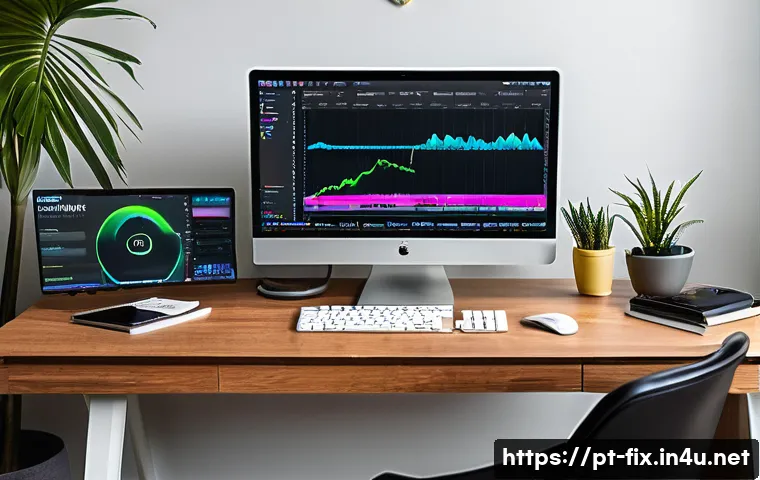
Manter um olho no desempenho da placa de vídeo ajuda a identificar problemas antes que eles se agravem. Softwares como MSI Afterburner e HWMonitor mostram dados em tempo real de temperatura, uso de memória e clock da GPU.
Se você perceber picos anormais de temperatura ou uso excessivo, pode ser um sinal de que o driver está com problemas ou o hardware precisa de limpeza.
Eu uso essas ferramentas sempre que sinto o PC mais lento, e já consegui evitar falhas graves só por acompanhar esses detalhes.
Rotina de limpeza e atualização
A manutenção física do computador, como limpeza da poeira nos ventiladores e troca de pasta térmica, também influencia na estabilidade do driver e da placa de vídeo.
Uma GPU superaquecida pode gerar erros que parecem ser de software, mas na verdade são causados por hardware. Combine essa manutenção com atualizações regulares do driver para garantir que seu sistema funcione sempre da melhor forma.
Posso dizer que essa combinação salvou meu computador de travamentos constantes.
Backup e restauração do sistema
Antes de realizar qualquer alteração significativa no driver ou no sistema, é fundamental fazer um backup completo. No Windows, a ferramenta de “Restauração do Sistema” permite voltar a um ponto anterior caso algo dê errado.
Essa segurança evita perda de dados e economiza tempo em caso de erros críticos. Eu recomendo configurar pontos de restauração automáticos antes de atualizações importantes, assim você fica tranquilo e pode testar novas versões do driver sem medo.
Comparativo das Principais Soluções para Conflitos de Driver
| Solução | Descrição | Vantagens | Desvantagens |
|---|---|---|---|
| Atualização manual pelo site oficial | Baixar e instalar o driver diretamente do site do fabricante da placa de vídeo | Garantia de versão correta e estável; sem programas extras | Exige conhecimento técnico; pode ser demorado |
| Uso do Display Driver Uninstaller (DDU) | Remoção completa dos drivers antigos para evitar conflitos | Elimina arquivos residuais; melhora a instalação | Procedimento avançado; requer cuidado para não afetar o sistema |
| Programas de atualização automática | Softwares que detectam e atualizam drivers automaticamente | Praticidade; ideal para usuários leigos | Risco de baixar drivers errados se não for oficial |
| Verificação de compatibilidade com o sistema | Avaliação da versão do Windows e hardware para garantir suporte | Evita instalação de drivers incompatíveis | Pode exigir atualização do sistema operacional |
| Monitoramento e manutenção preventiva | Uso de ferramentas para acompanhar desempenho e limpeza física | Previne problemas futuros; melhora a vida útil do hardware | Necessita rotina constante; pode ser negligenciado |
글을 마치며
Resolver conflitos no driver da placa de vídeo é essencial para garantir o bom funcionamento do computador e evitar frustrações. Com as orientações corretas, é possível identificar o problema, atualizar os drivers adequadamente e manter a estabilidade do sistema. A prática constante dessas ações traz maior desempenho e segurança para seu equipamento. Cuide bem do seu PC e aproveite uma experiência fluida e sem interrupções.
알아두면 쓸모 있는 정보
1. Sempre baixe drivers diretamente do site oficial do fabricante para evitar versões corrompidas ou falsas.
2. Use ferramentas como Display Driver Uninstaller para remover completamente versões antigas antes de instalar novas.
3. Monitore a temperatura e uso da GPU regularmente para prevenir problemas de hardware que afetam o driver.
4. Atualize também os drivers da placa-mãe e chipset para evitar incompatibilidades no sistema.
5. Crie pontos de restauração no Windows antes de atualizar drivers para garantir segurança em caso de falhas.
중요 사항 정리
Manter os drivers da placa de vídeo atualizados e compatíveis com o sistema operacional é fundamental para evitar conflitos. A desinstalação completa do driver antigo ajuda a prevenir erros na instalação da nova versão. Ferramentas de diagnóstico e monitoramento facilitam a identificação precoce de problemas, enquanto a manutenção física do hardware garante estabilidade a longo prazo. Por fim, o uso consciente de softwares terceiros e a criação de backups são práticas indispensáveis para proteger seu computador e preservar seu desempenho.
Perguntas Frequentes (FAQ) 📖
P: Como posso saber se o problema do meu computador está relacionado ao driver da placa de vídeo?
R: Geralmente, quando o computador começa a travar, apresentar telas azuis, falhas visuais ou queda de desempenho em jogos e programas gráficos, o driver da placa de vídeo pode ser o culpado.
Para confirmar, você pode acessar o Gerenciador de Dispositivos do Windows e verificar se há algum aviso amarelo ou erro na seção de adaptadores de vídeo.
Outra dica é observar se os problemas começaram logo após uma atualização do driver. Testar com uma versão anterior do driver também ajuda a identificar se a causa está realmente aí.
P: Qual a forma correta de atualizar ou reinstalar o driver da placa de vídeo para evitar conflitos?
R: O ideal é sempre baixar os drivers diretamente do site oficial do fabricante da placa, como NVIDIA, AMD ou Intel, evitando sites de terceiros que podem ter versões desatualizadas ou corrompidas.
Antes de instalar, recomendo desinstalar completamente o driver antigo usando ferramentas específicas como o Display Driver Uninstaller (DDU). Isso limpa resíduos que podem causar conflitos.
Depois, faça a instalação da versão mais recente ou da versão recomendada pelo fabricante para seu sistema.
P: O que fazer se, mesmo atualizando o driver, os erros gráficos e travamentos persistirem?
R: Se o problema continuar, pode ser que o conflito não seja só de driver, mas também relacionado a hardware ou configurações do sistema. Tente restaurar o sistema para um ponto anterior onde tudo funcionava bem.
Verifique também a temperatura da placa de vídeo, pois superaquecimento pode causar falhas. Em casos mais sérios, testar a placa em outro computador ou consultar um técnico especializado pode ser necessário para diagnosticar defeitos físicos ou incompatibilidades mais complexas.