Você já percebeu seu computador desligando sozinho ou tendo dificuldades para ligar? Esses podem ser sinais de que a fonte de alimentação está com problemas.

A fonte é um componente essencial que garante a energia estável para todo o sistema, e quando falha, pode causar desde travamentos até danos mais graves.
Entender os sintomas do defeito e saber como substituir a fonte pode evitar dores de cabeça e gastos desnecessários. Se você quer manter seu equipamento funcionando sem surpresas, vem comigo que vou mostrar tudo com detalhes.
Vamos descobrir juntos como identificar e trocar a fonte de alimentação com segurança!
Identificando os sinais mais comuns de falha na fonte de alimentação
Comportamento inesperado do computador
Quando a fonte de alimentação começa a apresentar problemas, um dos primeiros sinais que você pode notar é o desligamento súbito do computador, mesmo sem nenhum comando para isso.
Às vezes, ele pode reiniciar sozinho, travar durante o uso ou demorar muito para ligar. Eu mesmo já passei por isso e é frustrante, principalmente quando você está no meio de um trabalho importante.
Esses sintomas indicam que a fonte pode estar entregando energia de forma instável ou insuficiente, o que compromete o funcionamento dos componentes internos.
Ruídos e cheiros estranhos
Outro indicador que não deve ser ignorado são os ruídos incomuns vindos da fonte, como um zumbido alto ou estalos. Também é comum sentir um cheiro de queimado, que indica superaquecimento ou componentes internos danificados.
Quando percebi esses sinais pela primeira vez, desliguei imediatamente o computador para evitar danos maiores. Esses alertas físicos são importantes porque avisam que a fonte pode estar prestes a falhar completamente, e agir rápido pode salvar seu equipamento.
Problemas com a energia e estabilidade do sistema
Além dos desligamentos, uma fonte defeituosa pode causar instabilidade, como erros na inicialização, travamentos frequentes e até problemas para reconhecer dispositivos conectados.
Já testei trocar cabos e reiniciar o sistema, mas o problema persistia até eu suspeitar da fonte. Quando a energia não é fornecida de maneira estável, o computador não consegue trabalhar direito, e isso pode afetar o desempenho geral, levando à perda de arquivos ou falhas no sistema operacional.
Como escolher a fonte de alimentação ideal para o seu computador
Entendendo a potência necessária
Calcular a potência correta para a fonte é essencial para garantir que todos os componentes recebam energia suficiente. Para isso, é importante somar o consumo dos dispositivos instalados, como processador, placa de vídeo, HDs, entre outros.
Eu costumo usar ferramentas online que ajudam a estimar essa potência, mas nada substitui a consulta ao manual dos componentes. Uma fonte com potência abaixo do necessário pode causar instabilidade, enquanto uma muito acima pode ser um gasto desnecessário.
Certificações e eficiência energética
Fontes com certificação 80 Plus, por exemplo, garantem maior eficiência e menor desperdício de energia. Já tive uma fonte antiga sem certificação que esquentava muito e aumentava a conta de luz.
Investir em uma fonte eficiente não só protege o seu PC, mas também ajuda a economizar no longo prazo. Existem níveis diferentes de certificação, desde Bronze até Titanium, cada um com uma eficiência crescente.
Vale a pena considerar esse detalhe na hora da compra.
Compatibilidade e conectores
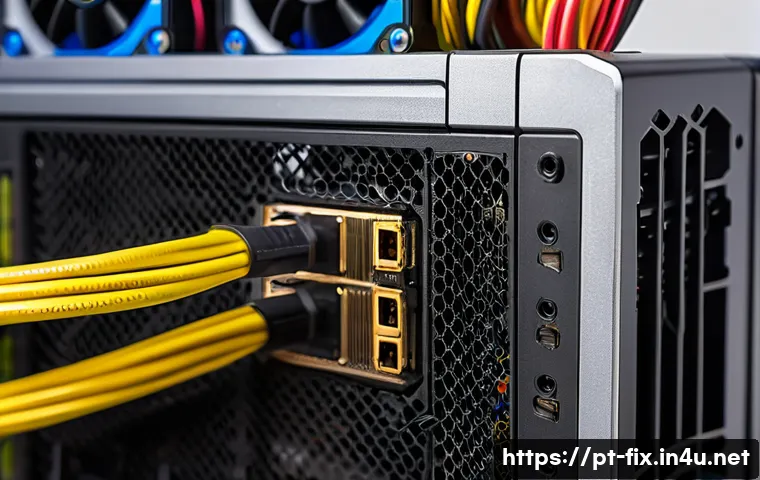
Outro ponto que sempre verifico é se a fonte possui os conectores necessários para a minha placa-mãe e demais componentes. Existem diferentes padrões, e uma fonte incompatível pode dificultar a instalação ou até impedir o funcionamento correto do sistema.
Além disso, a qualidade dos cabos e a modularidade (se os cabos podem ser removidos) também impactam no conforto e na organização interna do gabinete.
Passo a passo para substituir a fonte de alimentação com segurança
Preparação e desligamento completo
Antes de começar a troca, é fundamental desligar o computador da tomada e desconectar todos os cabos externos. Eu sempre recomendo esperar alguns minutos para garantir que não haja energia residual nos capacitores da fonte.
Isso evita choques e protege sua segurança. Também é importante trabalhar em um ambiente limpo e com boa iluminação para facilitar o manuseio dos componentes.
Desconectando os cabos antigos
Com cuidado, remova os cabos que ligam a fonte à placa-mãe, discos rígidos, unidades ópticas e outros dispositivos. Use uma mão para segurar firmemente o conector e a outra para puxar, evitando forçar ou danificar as peças.
Eu já vi gente forçando e acabar quebrando os conectores, o que pode gerar um custo extra na manutenção. Se possível, anote ou tire fotos da posição dos cabos para facilitar a instalação da nova fonte.
Instalando e testando a nova fonte
Posicione a nova fonte no lugar da antiga, parafusando-a firmemente no gabinete. Em seguida, conecte todos os cabos seguindo a ordem inversa da desmontagem, garantindo que cada conector esteja bem encaixado.
Depois de tudo conectado, ligue o computador e observe se ele inicia normalmente, sem ruídos estranhos ou desligamentos. Eu sempre faço um teste inicial antes de fechar o gabinete para ter certeza de que está tudo certo.
Principais cuidados para prolongar a vida útil da fonte
Manutenção e limpeza periódica
A poeira é uma das maiores inimigas da fonte de alimentação. Ela pode entupir as ventoinhas e causar superaquecimento. Por isso, é importante limpar o interior do computador regularmente, usando um pincel macio ou um jato de ar comprimido.
Eu costumo fazer essa limpeza a cada três meses, principalmente no verão, quando o calor é maior. Além disso, manter o ambiente ventilado ajuda a evitar problemas de temperatura.
Evitar sobrecarga e picos de energia
Usar estabilizadores ou nobreaks é uma boa prática para proteger a fonte contra variações bruscas de energia, que são comuns em muitas regiões do Brasil.
Já perdi uma fonte por causa de uma queda de energia seguida de pico quando a luz voltou. Esses equipamentos ajudam a garantir uma alimentação estável, prevenindo danos e aumentando a durabilidade do seu PC.
Escolha correta do local para o computador
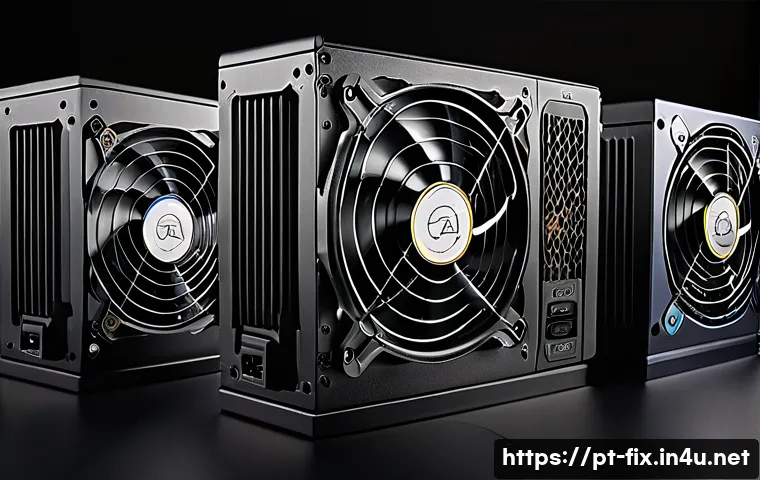
Evite posicionar o computador em locais abafados ou próximos a fontes de calor, como radiadores ou luz solar direta. A circulação de ar adequada é essencial para manter a fonte funcionando na temperatura ideal.
Também é importante não bloquear as entradas e saídas de ar do gabinete. Eu sempre deixo meu PC em uma mesa com espaço livre ao redor para garantir essa ventilação.
Comparativo das principais fontes disponíveis no mercado brasileiro
| Marca | Potência (W) | Certificação | Preço Médio (R$) | Modularidade | Comentários |
|---|---|---|---|---|---|
| Corsair | 600 | 80 Plus Bronze | 450 | Modular | Ótima eficiência e silenciosa |
| EVGA | 550 | 80 Plus Gold | 520 | Semimodular | Boa estabilidade e custo-benefício |
| Thermaltake | 650 | 80 Plus Bronze | 400 | Modular | Resistente, porém um pouco barulhenta |
| DeepCool | 500 | 80 Plus White | 320 | Não modular | Ideal para PCs básicos, preço acessível |
| Cooler Master | 700 | 80 Plus Gold | 600 | Modular | Alta eficiência e construção robusta |
Sinais que indicam a necessidade urgente de trocar a fonte
Falhas frequentes e instabilidade constante
Se o seu computador está travando ou desligando várias vezes ao dia, mesmo após ajustes simples, isso pode ser um forte indicativo que a fonte está falhando.
Eu já vi casos onde a pessoa tentava ignorar esses sinais e acabou tendo problemas mais sérios, como perda de dados. Quando a instabilidade vira rotina, não tem jeito: a fonte precisa ser substituída o quanto antes para evitar prejuízos maiores.
Aumento anormal da temperatura interna
Fontes que esquentam demais podem ser perigosas e indicar desgaste dos componentes internos. Em um dos meus PCs antigos, a temperatura subiu tanto que o ventilador da fonte ficou barulhento e não dava conta do recado.
Monitorar a temperatura com softwares específicos é uma prática que recomendo para quem quer manter o sistema saudável. Caso perceba calor excessivo, é hora de revisar ou trocar a fonte.
Cheiro de queimado ou fumaça
Esse é o sinal mais crítico e não deve ser ignorado em hipótese alguma. Caso sinta cheiro forte de queimado ou veja fumaça saindo do computador, desligue tudo imediatamente e busque ajuda profissional.
Já presenciei essa situação com um amigo, e a troca rápida da fonte evitou um incêndio e a perda total do equipamento. Segurança sempre em primeiro lugar!
Como economizar na compra sem perder qualidade
Aproveitando promoções e datas especiais
Avaliando minhas experiências, percebi que momentos como Black Friday, Dia do Consumidor e outras promoções sazonais são ótimos para conseguir fontes de qualidade por preços melhores.
Muitas lojas virtuais fazem descontos significativos e ainda oferecem frete grátis. É importante ficar de olho nessas datas e planejar a compra para não pagar mais caro.
Comprar de lojas confiáveis e com garantia
Nunca economize na procedência do produto. Já vi pessoas comprando fontes baratas em sites não confiáveis e depois tendo problemas de qualidade e ausência de suporte.
Prefira sempre lojas conhecidas, com boa reputação e garantia clara. Isso evita dores de cabeça e garante assistência caso algo dê errado.
Considerar fontes recondicionadas com cuidado
Fontes recondicionadas podem ser uma alternativa para quem quer economizar, mas é essencial verificar se o vendedor oferece garantia e se o produto passou por testes rigorosos.
Eu pessoalmente prefiro fontes novas para evitar riscos, mas conheço gente que teve boa experiência com recondicionados, desde que com procedência confiável.
Avalie bem os prós e contras antes de decidir.
글을 마치며
Reconhecer os sinais de falha na fonte de alimentação é essencial para evitar danos maiores ao seu computador. Com as dicas e cuidados certos, é possível prolongar a vida útil desse componente tão importante. Além disso, escolher a fonte adequada e realizar a substituição com segurança garantem estabilidade e desempenho ao seu sistema. Fique atento aos detalhes e não deixe para agir somente quando o problema se agravar.
알아두면 쓸모 있는 정보
1. Sempre monitore a temperatura interna do seu computador para identificar superaquecimento precoce da fonte de alimentação.
2. Utilize estabilizadores ou nobreaks para proteger seu PC contra picos de energia e variações na rede elétrica.
3. Manter o gabinete limpo e bem ventilado ajuda a evitar acúmulo de poeira que pode comprometer a fonte.
4. Aproveite datas promocionais, como Black Friday, para adquirir fontes de qualidade com preços mais acessíveis.
5. Prefira comprar fontes em lojas confiáveis e com garantia para garantir suporte em caso de defeitos ou problemas.
중요 사항 정리
Identificar sinais como desligamentos súbitos, ruídos incomuns e cheiro de queimado são indicativos claros de que sua fonte pode estar comprometida. A escolha da fonte deve considerar a potência correta, certificações de eficiência e compatibilidade com os componentes do PC. Na substituição, é fundamental seguir procedimentos seguros, como desligar completamente o equipamento e conectar os cabos com cuidado. Manutenção regular, proteção contra picos elétricos e boa ventilação são práticas essenciais para prolongar a vida útil da fonte e garantir a estabilidade do sistema.
Perguntas Frequentes (FAQ) 📖
P: Quais são os sinais mais comuns de que a fonte de alimentação do meu computador está com problemas?
R: Normalmente, você pode perceber que a fonte está falhando se o computador desligar sozinho sem aviso, apresentar dificuldades para ligar, ou se reiniciar repentinamente durante o uso.
Outros sintomas incluem ruídos estranhos vindos da fonte, cheiro de queimado ou até mesmo a presença de superaquecimento. Na minha experiência, quando o PC começou a travar frequentemente e desligar sozinho, percebi que a fonte não estava fornecendo energia estável, o que afetava o funcionamento geral do sistema.
P: É difícil trocar a fonte de alimentação sozinho ou é melhor levar a um técnico?
R: Trocar a fonte pode ser simples para quem já tem um pouco de familiaridade com hardware, mas exige cuidado para evitar danos ou choques elétricos. Eu mesmo já troquei fontes em casa, seguindo tutoriais confiáveis e desconectando todos os cabos com calma.
O importante é desligar tudo da tomada, usar uma pulseira antiestática para evitar descargas, e conectar a nova fonte corretamente. Se você não se sentir seguro, é sempre mais prudente procurar um técnico especializado, pois uma instalação incorreta pode queimar outros componentes do computador.
P: Como escolher uma fonte de alimentação adequada para meu computador?
R: A escolha da fonte deve considerar a potência necessária para todos os componentes do seu PC, como processador, placa de vídeo e periféricos. Normalmente, uma fonte com certificação 80 Plus garante maior eficiência e menor desperdício de energia.
Eu recomendo calcular o consumo aproximado do seu sistema usando ferramentas online e sempre optar por uma fonte com margem de potência extra, para evitar sobrecarga.
Além disso, prefira marcas reconhecidas no mercado para garantir durabilidade e segurança, evitando problemas futuros.