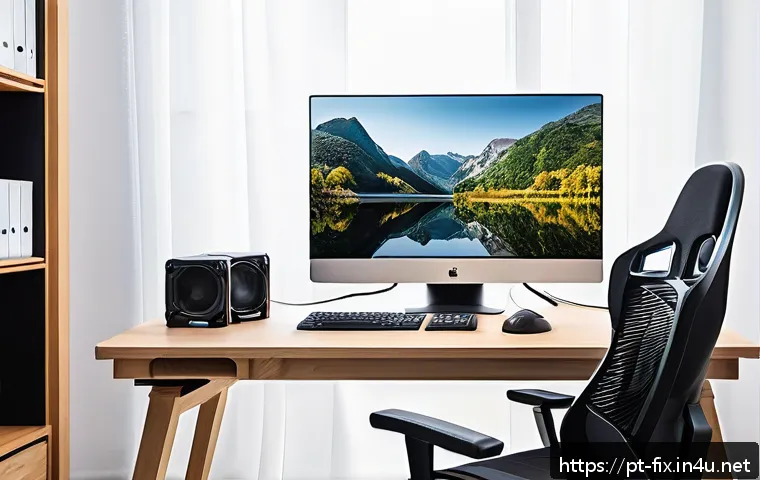
Nos dias atuais, com o uso intenso de computadores para trabalho, jogos e estudos, o superaquecimento tornou-se um problema comum e preocupante. Muitos usuários ainda não sabem como identificar os sinais e, principalmente, como agir para manter a temperatura interna do aparelho sob controle.
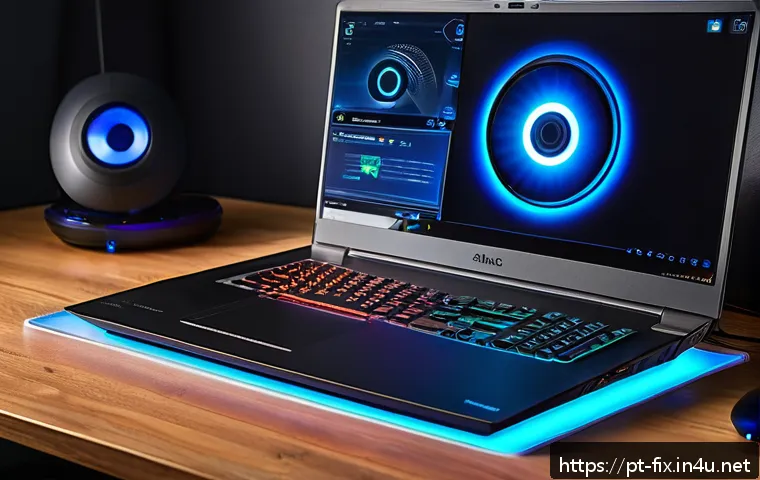
Se você já sentiu seu PC ficando lento ou desligando sozinho, saiba que isso pode estar ligado ao calor excessivo. Pensando nisso, neste post vou compartilhar dicas práticas e eficientes para você reduzir a temperatura do seu computador hoje mesmo.
Vamos juntos evitar danos e garantir que seu equipamento funcione sempre no melhor desempenho!
Como garantir uma circulação de ar eficiente no seu computador
Organização do ambiente ao redor do PC
Manter o computador em um local arejado é fundamental para evitar o acúmulo de calor. Evite posicioná-lo em cantos fechados, perto de paredes ou embaixo de mesas apertadas, pois esses lugares dificultam a renovação do ar.
Eu mesmo já percebi uma queda significativa na temperatura do meu desktop só ao trocá-lo de lugar, para um espaço mais aberto e com ventilação natural.
Além disso, cuidar para que não haja objetos bloqueando as saídas e entradas de ar do gabinete pode fazer toda a diferença na dissipação do calor.
Limpeza regular dos componentes internos
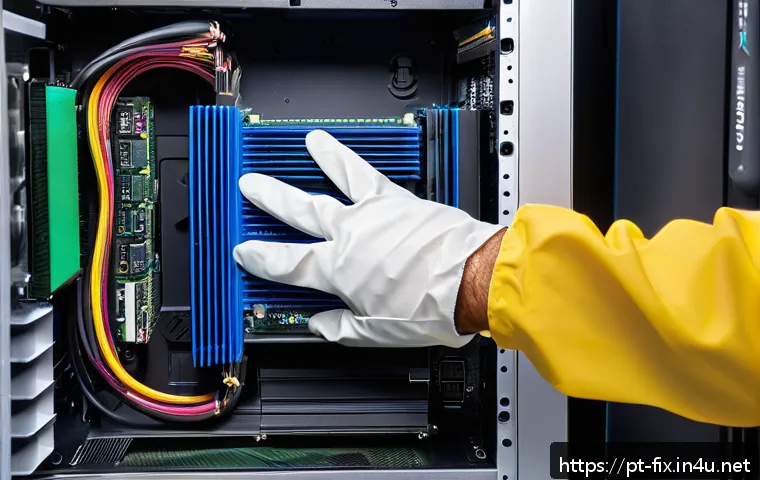
Com o tempo, poeira e fiapos se acumulam dentro do computador, especialmente nas ventoinhas e dissipadores, comprometendo a circulação do ar. Limpar essas partes regularmente é um passo que muitos ignoram, mas que eu considero essencial.
Basta usar uma lata de ar comprimido ou um pincel macio para retirar essa sujeira. Isso não só ajuda a reduzir a temperatura como também prolonga a vida útil dos componentes, evitando que eles trabalhem forçando demais por causa do calor.
Reorganização dos cabos dentro do gabinete
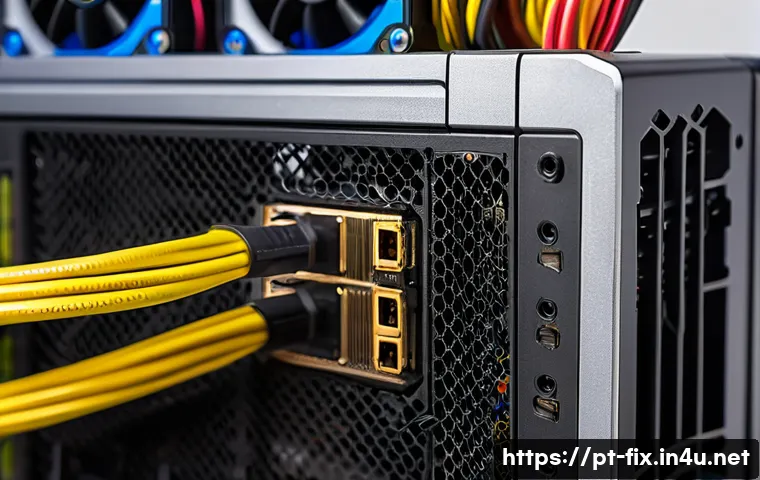
Um detalhe que pouca gente percebe é que cabos soltos e mal posicionados dentro do gabinete podem bloquear o fluxo de ar. Após abrir o computador para limpeza, aproveite para organizar os cabos, utilizando fitas ou presilhas específicas.
Essa simples ação melhora o fluxo de ar e ajuda a manter os componentes frescos. Eu sempre notei que meu PC fica mais silencioso e menos quente depois de uma boa arrumação interna.
Investindo em soluções de resfriamento eficientes
Ventoinhas adicionais e suas posições estratégicas
Adicionar ventoinhas extras pode ser uma solução prática para quem sente que o computador esquenta demais, principalmente em gabinetes maiores. O ideal é ter um equilíbrio entre ventoinhas que puxam o ar frio para dentro e as que expulsam o ar quente para fora.
Testei diferentes configurações e percebi que posicionar uma ventoinha na parte frontal para entrada e outra na traseira para saída do ar melhora muito a circulação e reduz a temperatura de forma eficiente.
Uso de coolers líquidos para desempenho avançado
Para quem busca algo além do básico, o cooler líquido é uma ótima alternativa. Ele funciona circulando líquido refrigerante para retirar o calor da CPU ou GPU de maneira mais eficiente que os coolers tradicionais.
Embora tenha um custo mais elevado e demande uma instalação cuidadosa, para quem trabalha com edição de vídeo pesada ou jogos intensos, a diferença no controle de temperatura é notável.
Usei um cooler líquido no meu PC gamer e senti a máquina mais estável, sem travamentos por superaquecimento.
Atualização térmica com pastas térmicas de qualidade
A pasta térmica é o material que faz a ligação entre o processador e o dissipador, facilitando a transferência de calor. Com o tempo, essa pasta pode secar e perder eficiência, aumentando a temperatura.
Trocar a pasta térmica por uma de qualidade superior é uma manutenção que recomendo para quem quer manter a temperatura controlada. Fiz essa troca recentemente e o processador ficou até 10 graus mais frio em média, o que faz uma enorme diferença no uso diário.
Configurações de software para aliviar o calor do PC
Monitoramento da temperatura com programas especializados
Existem diversas ferramentas gratuitas que permitem acompanhar em tempo real a temperatura dos componentes internos do computador. Programas como HWMonitor, SpeedFan e MSI Afterburner são alguns exemplos que uso para garantir que meu PC não ultrapasse limites seguros.
Com esses apps, é possível configurar alertas para quando a temperatura estiver alta, evitando danos e ajudando a tomar ações preventivas antes de o sistema travar.
Gerenciamento de processos e otimização de desempenho
Às vezes, o superaquecimento acontece porque o computador está sobrecarregado com muitos programas rodando ao mesmo tempo, consumindo recursos excessivamente.
Por isso, é importante revisar quais aplicativos estão abertos e fechar os que não são necessários. Eu costumo usar o Gerenciador de Tarefas para identificar processos que puxam muita CPU ou memória, e com isso, reduzir a carga no sistema, o que ajuda a diminuir a geração de calor.
Configuração do plano de energia para economia térmica
No Windows, por exemplo, é possível ajustar o plano de energia para que o processador funcione em modos mais econômicos, especialmente quando não há necessidade de alto desempenho.
Utilizar o modo “Equilibrado” ou “Economia de energia” pode reduzir a temperatura, porque o hardware não estará sempre operando no máximo. Notei que essa simples configuração ajuda bastante quando estou realizando tarefas simples, como navegar na internet ou assistir vídeos.
Equipamentos externos que colaboram para a refrigeração
Base refrigerada para notebooks
Quem usa notebook sabe que o espaço interno é limitado, o que dificulta a dissipação do calor. Uma base refrigerada, com ventoinhas integradas, pode ser uma ótima solução para manter o aparelho mais frio.
Eu comprei uma base dessas e senti uma melhora imediata, especialmente durante longas sessões de estudo ou jogos. O conforto ao digitar também aumentou, pois o notebook não esquenta tanto na parte inferior.
Posicionamento correto do notebook para ventilação
Além da base refrigerada, a forma como o notebook é colocado sobre a mesa influencia muito na temperatura. Apoiar o aparelho diretamente sobre superfícies macias, como camas ou sofás, bloqueia as saídas de ar.
O ideal é usar uma superfície plana e dura, que permita a circulação do ar por baixo do aparelho. Isso parece básico, mas é um erro comum que pode aumentar o calor rapidamente, como já experimentei em dias de trabalho intenso.
Ventiladores externos para complementar a refrigeração
Em ambientes muito quentes, um ventilador externo direcionado para o computador pode ajudar a reduzir a temperatura do ar ao redor do equipamento. Apesar de não ser uma solução definitiva, pode aliviar o calor temporariamente, especialmente em dias de verão ou quando o ar condicionado não está disponível.
Usei essa tática em situações emergenciais e o computador manteve a estabilidade até que eu pudesse aplicar outras medidas.
Importância da manutenção preventiva para evitar superaquecimento
Revisão periódica por técnicos especializados
Manter uma rotina de manutenção com profissionais qualificados é fundamental para garantir que o computador esteja sempre funcionando em condições ideais.
Eles podem identificar problemas que passariam despercebidos, como ventiladores com defeito ou acúmulo excessivo de sujeira. Levei meu PC para revisão anual e foi surpreendente a quantidade de poeira que eles retiraram, o que ajudou a reduzir significativamente a temperatura do equipamento.
Atualização de hardware para melhor dissipação térmica
Alguns componentes antigos ou de baixa qualidade podem gerar mais calor que modelos mais modernos e eficientes. Investir na troca de hardware, como placas de vídeo e processadores com tecnologia mais avançada, pode ajudar na redução da temperatura.
Além disso, gabinetes com melhor design térmico também contribuem para a refrigeração. Após atualizar meu setup, percebi que o computador não só ficou mais frio, mas também mais rápido e silencioso.
Garantia de funcionamento contínuo e prolongamento da vida útil
Evitar o superaquecimento não é só uma questão de conforto, mas também de segurança e durabilidade dos componentes. O calor excessivo pode causar falhas graves e até a queima de peças importantes, gerando gastos altos com reparos.
Com as práticas corretas de manutenção e resfriamento, consigo manter meu computador funcionando por muitos anos, economizando dinheiro e evitando dores de cabeça.
Comparativo de métodos de resfriamento para diferentes necessidades
| Método | Vantagens | Desvantagens | Indicação |
|---|---|---|---|
| Ventoinhas adicionais | Fácil instalação, custo acessível, melhora fluxo de ar | Ruído pode aumentar, espaço no gabinete limitado | Usuários comuns e gamers intermediários |
| Cooler líquido | Alta eficiência térmica, silêncio operacional | Preço elevado, instalação complexa | Profissionais de edição, gamers avançados |
| Base refrigerada para notebook | Portátil, melhora a ventilação externa | Necessita fonte de energia, eficácia limitada | Usuários de notebooks em uso prolongado |
| Organização interna e limpeza | Custo zero, aumenta eficiência geral | Requer cuidado e conhecimento básico | Todos os usuários |
| Configurações de software | Gratuito, fácil de aplicar | Efeito limitado em casos extremos | Usuários básicos e intermediários |
Conclusão
Garantir uma circulação de ar eficiente no computador é essencial para manter o desempenho e a durabilidade dos componentes. Com cuidados simples, como organização, limpeza e o uso de soluções de resfriamento adequadas, é possível evitar o superaquecimento e prolongar a vida útil do equipamento. A experiência mostra que investir tempo e atenção nesse aspecto traz benefícios reais no dia a dia do uso do PC. Assim, seu computador se mantém estável, silencioso e pronto para qualquer tarefa.
Informações úteis para você
1. Sempre escolha um local ventilado e livre de obstáculos para posicionar seu computador, pois isso facilita a dissipação do calor.
2. Limpe regularmente as ventoinhas e dissipadores para evitar acúmulo de poeira, que prejudica a circulação do ar e eleva a temperatura.
3. Organize os cabos dentro do gabinete para garantir um fluxo de ar mais eficiente e evitar pontos quentes no sistema.
4. Utilize softwares de monitoramento para acompanhar a temperatura e tomar ações preventivas antes que o superaquecimento ocorra.
5. Considere investir em soluções de resfriamento adicionais, como ventoinhas extras ou coolers líquidos, especialmente se você realiza tarefas pesadas no PC.
Pontos essenciais para lembrar
Manter a ventilação adequada do computador é uma prática simples, porém decisiva para a saúde do seu equipamento. A combinação de limpeza, organização interna e o uso correto de sistemas de resfriamento garante um ambiente térmico controlado, evitando danos e melhorando o desempenho. Além disso, a manutenção preventiva com profissionais capacitados é fundamental para identificar e corrigir problemas antes que causem prejuízos maiores. Não negligencie o cuidado com o calor, pois ele pode comprometer não só o funcionamento, mas também a longevidade do seu PC.
Perguntas Frequentes (FAQ) 📖
P: Quais são os sinais mais comuns de que meu computador está superaquecendo?
R: Os sinais mais frequentes incluem lentidão repentina, travamentos, desligamentos inesperados e ventoinhas funcionando em alta velocidade constantemente.
Também é comum sentir o gabinete quente ao toque. Se você notar esses sintomas, é provável que o calor esteja afetando o desempenho do seu PC.
P: Como posso evitar o superaquecimento sem gastar muito dinheiro?
R: Existem várias medidas simples e econômicas, como manter o computador em um local arejado, evitar usar o aparelho sobre superfícies macias como camas ou sofás, limpar regularmente a poeira interna com um pincel ou compressor de ar, e garantir que as ventoinhas estejam funcionando corretamente.
Além disso, usar uma base refrigerada para notebooks pode ajudar bastante sem um grande investimento.
P: É seguro usar programas que monitoram a temperatura do computador?
R: Sim, esses programas são seguros e muito úteis para acompanhar a temperatura em tempo real. Ferramentas como HWMonitor ou SpeedFan permitem que você veja os níveis de calor e ajuste o funcionamento das ventoinhas se necessário.
Eu mesmo uso e já consegui evitar problemas graves ao perceber o aumento da temperatura antes que o PC desligasse sozinho.