Ah, pessoal! Quem nunca passou por aquele momento de pânico quando você liga o computador, pronto para começar o dia de trabalho, assistir à sua série favorita ou entrar naquela chamada importante…

e percebe que o som simplesmente sumiu? É uma sensação horrível, não é mesmo? Eu mesma já me vi em situações onde parecia que meu PC tinha virado um mudo teimoso, e a frustração era gigante!
Hoje em dia, com tantos de nós trabalhando de casa, participando de aulas online ou apenas relaxando com música e filmes, o áudio do nosso computador é mais crucial do que nunca.
É praticamente a nossa janela para o mundo digital, e quando ela se fecha, a gente sente o impacto na hora. Lembro-me de uma vez que estava prestes a finalizar um projeto super importante e precisava revisar um vídeo, mas o som simplesmente desapareceu.
Pensei que o dia estava perdido! Mas, acreditem, muitas vezes a solução é mais simples do que parece, e não precisamos ser técnicos para resolver. Com o aumento da complexidade dos sistemas operacionais e a constante atualização de drivers, é comum que pequenos glitches aconteçam, mas também há soluções rápidas e eficazes que qualquer um pode aplicar.
É por isso que, de tempos em tempos, é bom dar uma olhada nas configurações e ter algumas dicas na manga para não ser pego de surpresa novamente. Não se preocupem!
Eu sei bem a aflição que isso causa e, por experiência própria, posso dizer que com um pouco de calma e as informações certas, a gente consegue trazer o áudio de volta à vida.
Preparei um guia completo com os truques mais eficazes e as verificações essenciais para que vocês nunca mais fiquem no silêncio forçado. Vamos descobrir juntos como resolver isso de uma vez por todas e ter seu som de volta, claro e potente, como deve ser!
Onde o Som se Escondeu? Verificações Iniciais Imprescindíveis
O Volume Está Realmente Ligado? Parece Bobo, Mas Acontece!
Juro por tudo que é mais sagrado, já perdi minutos preciosos da minha vida batendo cabeça, pensando que o computador estava com algum problema grave, quando na verdade, o volume estava simplesmente mudo ou muito baixo! É a primeira coisa que eu verifico, sempre! Muitas vezes, um clique acidental no ícone de volume na barra de tarefas ou na tecla de atalho do teclado pode silenciar tudo. Então, o meu conselho de ouro é: olhe primeiro para o canto inferior direito da sua tela, no ícone do alto-falante. Clique nele e certifique-se de que a barra de volume está em um nível audível e que o ícone de ‘mudo’ não está ativado. Às vezes, o simples fato de arrastar a barrinha de volume para cima resolve a angústia de imediato. Não subestime essa dica, ela já me salvou de muitos momentos de frustração, especialmente naqueles dias corridos em que a cabeça da gente está em mil lugares ao mesmo tempo!
Fones de Ouvido e Caixas de Som: Conexões Importantes
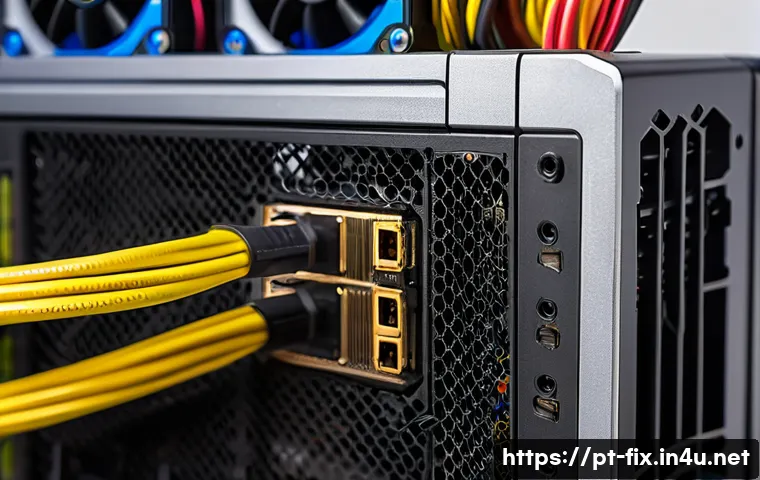
Outra situação clássica que me faz revirar os olhos é quando esqueço que os fones de ouvido ainda estão conectados. O computador, sendo esperto, prioriza a saída de áudio para eles, deixando os alto-falantes do laptop ou as caixas de som externas em silêncio. Antes de entrar em pânico, dê uma olhada em todas as portas de áudio do seu PC. Desconecte fones, caixas de som USB ou qualquer outro dispositivo de áudio que possa estar ‘sequestrando’ o som. Em computadores de mesa, é comum ter portas frontais e traseiras; tente conectar as caixas de som em uma porta diferente, se possível. Já tive casos em que a porta frontal do gabinete parou de funcionar do nada, e a solução foi simplesmente mudar o plug para a parte traseira. Isso mostra como detalhes aparentemente pequenos podem ser os grandes responsáveis pelo nosso problema. E se você usa caixas de som Bluetooth, confira se elas estão pareadas corretamente e com bateria!
Reiniciar: O Clássico Que Sempre Ajuda
Se tem uma coisa que aprendi na vida digital é que o bom e velho “reiniciar” resolve uns 80% dos problemas de informática. Não é mágica, é apenas o sistema operacional recarregando todos os seus processos do zero, o que muitas vezes corrige pequenos travamentos ou conflitos temporários que podem estar impedindo o som de funcionar. Quando meu áudio some, depois de verificar o volume e as conexões, o próximo passo é sempre reiniciar o computador. Dê um tempo para ele iniciar completamente e veja se o som voltou. Eu sei que parece uma dica batida, mas é incrível a quantidade de vezes que isso funcionou para mim e para as pessoas que ajudo. É como se o PC tomasse um fôlego e tudo voltasse ao normal. Não custa tentar, certo?
Drivers de Áudio: Os Maestros do Seu Som Digital
Atualizando Seus Drivers: A Chave Para o Sucesso
Imagine que os drivers de áudio são os maestros que coordenam a orquestra sonora do seu computador. Se o maestro está desatualizado, doente ou simplesmente não está lá, a música não toca. É essencial que esses drivers estejam sempre em dia, pois são eles que permitem que o hardware de áudio do seu PC se comunique corretamente com o sistema operacional. Eu, por exemplo, já tive um problema de som após uma grande atualização do Windows, e o culpado era um driver de áudio antigo que não era compatível com a nova versão. Para resolver, você pode ir no “Gerenciador de Dispositivos” (pesquisando na barra de pesquisa do Windows) e procurar por “Controladores de som, vídeo e jogos”. Clique com o botão direito no seu dispositivo de áudio (geralmente Realtek High Definition Audio, por exemplo) e escolha “Atualizar driver”. Se o Windows não encontrar automaticamente, uma boa prática é visitar o site do fabricante do seu computador ou da sua placa-mãe e baixar o driver mais recente de lá. Acredite, um driver fresquinho pode fazer milagres!
Reinstalando Para Resolver Conflitos
Às vezes, a atualização não é suficiente, ou o driver pode estar corrompido, causando mais problemas do que soluções. Nesses casos, a melhor abordagem é desinstalar completamente o driver e deixar o Windows reinstalá-lo do zero. No mesmo “Gerenciador de Dispositivos”, clique com o botão direito no seu driver de áudio e selecione “Desinstalar dispositivo”. Marque a caixa para “Excluir o software de driver deste dispositivo”, se aparecer, e reinicie o computador. O Windows geralmente detecta o hardware e tenta reinstalar o driver automaticamente ao reiniciar. Se não o fizer, você pode tentar a opção “Verificar alterações de hardware” no menu “Ação” do Gerenciador de Dispositivos. Eu já fiz isso algumas vezes e, na maioria das vezes, o som voltou a funcionar perfeitamente, como se nada tivesse acontecido. É um passo um pouco mais drástico, mas que costuma ser muito eficaz quando a atualização não resolve o impasse.
Configurações de Som do Windows: Desvendando os Mistérios Ocultos
Dispositivo de Reprodução Padrão: Onde o Som Deve Sair
O Windows é um sistema cheio de opções, o que é ótimo, mas às vezes pode nos confundir. Uma das coisas mais importantes a verificar é qual dispositivo de áudio está definido como padrão. Já aconteceu comigo de conectar uma webcam com microfone embutido e, do nada, o som parar de sair pelas caixas de som! Descobri que o Windows tinha automaticamente mudado o dispositivo de reprodução padrão para a webcam. Para verificar isso, clique com o botão direito no ícone de volume na barra de tarefas e selecione “Abrir Configurações de Som” ou “Dispositivos de reprodução”. Lá, você verá uma lista de todos os dispositivos de áudio que seu computador reconhece. Certifique-se de que o dispositivo correto (seus alto-falantes ou fones de ouvido principais) está selecionado como “Dispositivo padrão”. Se não estiver, clique nele e depois em “Definir padrão”. Essa simples alteração pode ser a solução para o seu problema, especialmente se você conecta e desconecta muitos periféricos de áudio.
Solução de Problemas de Som: O Amigo Oculto do Windows
O próprio Windows possui uma ferramenta de diagnóstico que pode nos salvar de muitas dores de cabeça. Eu a chamo de “o amigo oculto”, pois muitos nem sabem que ela existe ou como usá-la. Se o som não estiver funcionando, você pode clicar com o botão direito no ícone de volume na barra de tarefas e selecionar “Solucionar problemas de som”. O Windows então inicia um processo de verificação, tentando identificar e corrigir automaticamente os problemas mais comuns. Ele pode verificar drivers, configurações de volume, conexões e até mesmo sugerir algumas ações para você. Embora nem sempre encontre a solução definitiva, é um ótimo ponto de partida e já me ajudou a identificar se o problema era de software ou hardware. É uma ferramenta prática e que vale a pena ser usada antes de partir para soluções mais complexas, economizando seu tempo e sua paciência.
Verificando as Configurações de Aplicativos Individuais
Sabe quando você abre um vídeo no YouTube e não sai som, mas em outro aplicativo, como o Spotify, o som está perfeito? Isso pode ser um indicativo de que o problema está nas configurações de áudio de um aplicativo específico, e não no sistema como um todo. O Windows permite controlar o volume de cada aplicativo individualmente. Para verificar isso, clique com o botão direito no ícone de volume na barra de tarefas e selecione “Abrir Configurações de Som”. Role para baixo até encontrar “Mixer de volume” ou “Volume do aplicativo e preferências de dispositivo”. Lá, você pode ajustar o volume de cada programa que está aberto. Eu já me peguei em situações onde o navegador estava com o volume zerado por algum motivo misterioso, e essa área foi a minha salvação. É uma verificação rápida e que pode evitar que você gaste tempo procurando por problemas inexistentes no hardware do seu computador.
Problemas de Hardware: Quando o Cabo é o Vilão
Testando Seus Dispositivos de Áudio Externos
Às vezes, a questão não é o computador, mas sim o seu equipamento de áudio. Eu já tive um par de fones de ouvido que parou de funcionar de repente, e passei um tempão investigando o PC antes de perceber que o problema era com eles! Por isso, é super importante testar seus fones de ouvido, caixas de som ou microfones em outro dispositivo. Conecte-os ao seu celular, tablet ou até mesmo a outro computador. Se funcionarem lá, você pode ter certeza de que o problema está, de fato, no seu PC. Se não funcionarem, é um sinal claro de que seus dispositivos de áudio podem ter estragado. Essa é uma verificação simples, mas que ajuda a isolar a causa do problema e direcionar seus esforços para a solução correta. É como eliminar os suspeitos na cena de um crime: quanto menos suspeitos, mais fácil de encontrar o verdadeiro culpado.
Portas de Áudio: Um Olhar Atento
Parece óbvio, mas as portas de áudio do seu computador podem ser as vilãs silenciosas. Poeira, sujeira ou até mesmo algum pino torto dentro da porta podem impedir que o áudio seja transmitido corretamente. Já passei por isso em um computador antigo que tinha as portas frontais meio “frouxas”. A solução foi simplesmente mudar o cabo para uma porta traseira, que estava em melhor estado. Dê uma olhada com atenção nas portas onde você conecta seus dispositivos de áudio. Veja se há algum resíduo, ou se o conector está entrando perfeitamente. Em laptops, às vezes, a entrada do fone de ouvido pode acumular sujeira. Se tiver um spray de ar comprimido (com cuidado!), pode tentar dar uma soprada suave para remover qualquer poeira. Se você usa desktop, como mencionei, experimente as portas traseiras se estiver usando as frontais, elas costumam ser mais robustas e com menor chance de problema. É um detalhe que muitos esquecem, mas que pode ser a chave para desvendar o mistério do som sumido.
Soluções Avançadas e Dicas Profissionais
Desabilitando Aprimoramentos de Áudio
Os aprimoramentos de áudio, como equalizadores, reforço de graves e virtualizadores de som, são feitos para melhorar nossa experiência, mas, ironicamente, às vezes eles podem ser a causa dos problemas. Já vi casos em que um determinado aprimoramento conflitava com um driver ou aplicativo, resultando em ausência total de som. Para verificar isso, vá nas configurações de som (clique com o botão direito no ícone de volume e depois em “Sons”), selecione a aba “Reprodução”, clique com o botão direito no seu dispositivo de áudio padrão e vá em “Propriedades”. Na aba “Aprimoramentos” ou “Avançado”, procure por opções como “Desabilitar todos os aprimoramentos” ou “Modo imediato”. Marque essa opção e teste o som novamente. Se o áudio voltar, bingo! Você encontrou o culpado. Depois, você pode tentar reativar os aprimoramentos um por um para descobrir qual deles está causando o conflito, ou simplesmente deixá-los desabilitados se o som já estiver bom. É uma dica que parece um pouco mais técnica, mas que já me ajudou muito.
Verificando Conflitos de Software
O mundo do software é uma teia complexa, e às vezes, um programa recém-instalado ou até mesmo um antivírus pode entrar em conflito com o seu driver de áudio, silenciando o sistema. Já tive uma experiência onde um software de gravação de tela causou um bloqueio total no áudio do meu PC. Nesses casos, a primeira coisa que faço é pensar: “O que eu instalei ou atualizei recentemente?”. Se você conseguir identificar um programa suspeito, tente desinstalá-lo e veja se o som retorna. Outra dica é iniciar o Windows em “Modo de Segurança”. Nesse modo, apenas os programas essenciais são carregados, o que pode ajudar a determinar se um software de terceiros está causando o problema. Se o som funcionar no Modo de Segurança, então é quase certo que um programa ou serviço que inicia com o Windows está atrapalhando as coisas. A partir daí, é um trabalho de detetive para descobrir qual é o vilão.

O Que Fazer Quando Nada Mais Funciona?
Restauração do Sistema ou Instalação Limpa
Chegamos ao ponto em que todas as tentativas mais simples falharam. Não se desespere! Ainda temos algumas cartas na manga. A restauração do sistema é uma ferramenta poderosa do Windows que permite reverter o estado do seu computador para um ponto anterior no tempo, quando tudo funcionava perfeitamente. Se o problema de som surgiu após alguma atualização ou instalação de software, a restauração pode ser a solução ideal. Para acessá-la, pesquise por “Criar ponto de restauração” na barra de pesquisa do Windows e siga as instruções. É uma forma de voltar no tempo sem perder seus arquivos pessoais, apenas as alterações feitas no sistema. Se, ainda assim, o problema persistir e você já tentou de tudo, a última opção é uma instalação limpa do Windows. Eu sei, é um trabalho e tanto, mas garante que qualquer problema de software será completamente eliminado. Lembre-se de fazer um backup completo dos seus arquivos importantes antes de qualquer instalação limpa!
Procurando Ajuda Especializada
Tem horas que a gente tem que reconhecer nossas limitações, né? Se você tentou todas as dicas que eu dei e o som ainda não voltou, talvez seja a hora de procurar ajuda de um profissional. Pode ser que o problema seja mais grave, como uma falha na placa-mãe ou na placa de som integrada, algo que só um técnico especializado pode diagnosticar e consertar. Eu mesma já levei meu notebook para a assistência técnica depois de dias tentando resolver um problema de superaquecimento que estava afetando o áudio, e descobri que era um chip na placa-mãe. Não tenha vergonha de admitir que precisa de ajuda; às vezes, a expertise de alguém que lida com isso todos os dias é o que precisamos para resolver de vez o problema. Peça indicações de um bom técnico na sua região e explique detalhadamente tudo o que você já tentou. Isso vai acelerar o processo e te deixar com o som funcionando em pouco tempo!
| Problema Comum | Possível Causa | Solução Rápida |
|---|---|---|
| Som totalmente ausente | Volume mudo, cabo desconectado, dispositivo de áudio errado | Verificar volume, reconectar cabos, mudar dispositivo padrão |
| Som com chiado/ruído | Cabos mal conectados, interferência elétrica, drivers antigos | Verificar conexões, mudar porta, atualizar drivers |
| Som só em um lado dos fones/caixas | Fones/caixas danificados, configurações de balanço de áudio | Testar em outro dispositivo, verificar balanço nas configurações de som |
| Áudio de aplicativos específicos sem som | Volume do aplicativo zerado, aplicativo em conflito | Verificar mixer de volume, fechar e reabrir o aplicativo |
| Som some após atualização do Windows | Drivers incompatíveis, configurações redefinidas | Atualizar/reinstalar drivers, verificar configurações padrão |
Concluindo Nossa Jornada Sonora
Ufa! Que alívio é ver o som do nosso PC de volta, não é mesmo? Eu sei que a frustração de um computador “mudo” pode ser grande, mas, como vimos, muitas vezes a solução está mais perto e é mais simples do que imaginamos. Espero de coração que este guia, com todas as dicas que aprendi na prática ao longo dos anos (e em muitos momentos de desespero! rs), tenha sido útil para você. Lembre-se, a tecnologia pode nos pregar peças, mas com um pouco de paciência e as informações certas, somos perfeitamente capazes de resolver a maioria dos desafios. Não se sinta sozinho(a) nessa jornada; todos nós já passamos por isso. O importante é não desistir e seguir esses passos que preparei com tanto carinho. Agora, vá lá e aproveite seu som cristalino para suas músicas, filmes, chamadas ou o que quer que seja!
Informações Úteis para Ter em Mente
1. Sempre que seu sistema operacional receber uma grande atualização, reserve um tempo para verificar as configurações de áudio e os drivers. Muitas vezes, as atualizações podem redefinir configurações ou tornar drivers antigos incompatíveis, causando a “mudez” repentina do seu PC. É uma boa prática preventiva para evitar surpresas desagradáveis.
2. Antes de qualquer passo mais complexo, faça uma verificação minuciosa de todos os cabos e conexões. Um fone de ouvido mal encaixado, um cabo de caixa de som solto ou até mesmo um fone de ouvido Bluetooth que despareou pode ser o único culpado. É um detalhe simples, mas que costuma ser negligenciado na pressa.
3. O “reiniciar” não é um mito! É uma das soluções mais eficazes para uma infinidade de problemas do computador, incluindo os de áudio. Ele limpa a memória, reinicia processos e pode resolver conflitos temporários de software que estejam impedindo o som de funcionar corretamente. É a minha primeira cartada depois das verificações básicas.
4. O solucionador de problemas de som do Windows é uma ferramenta poderosa e subestimada. Ele pode identificar problemas nos drivers, nas configurações de volume e até em dispositivos de reprodução, oferecendo soluções ou direcionando para os próximos passos. Não hesite em usá-lo; ele pode te poupar muito tempo e pesquisa.
5. Se você usa periféricos de áudio externos (fones, caixas de som), teste-os em outro dispositivo (celular, tablet, outro PC). Isso ajuda a descartar se o problema é realmente no seu computador ou se o dispositivo de áudio externo está com defeito. É uma forma inteligente de isolar a causa e focar na solução correta.
Pontos Cruciais para Lembrar
Comece pelo Básico:
Antes de mergulhar em soluções complexas, verifique sempre o volume, as conexões físicas dos cabos e reinicie o computador. Esses são os culpados mais comuns e os mais fáceis de resolver. Ignorá-los pode levar a horas de frustração desnecessária, quando a resposta estava ali, na ponta do nariz.
Atenção aos Drivers:
Os drivers de áudio são o coração do seu sistema sonoro. Mantenha-os atualizados e, se necessário, reinstale-os. Um driver desatualizado ou corrompido é uma das principais razões para a ausência de som e, muitas vezes, a solução está em uma simples atualização que o fabricante disponibiliza.
Configure Corretamente:
As configurações de som do Windows são um mar de opções. Certifique-se de que o dispositivo de reprodução padrão está correto e que o volume do mixer de volume dos aplicativos individuais não está zerado. Pequenas configurações podem ter um grande impacto na sua experiência sonora.
Não Descarte o Hardware:
Lembre-se de que o problema pode não ser de software. Cabos danificados, portas sujas ou fones de ouvido/caixas de som defeituosos são causas muito reais. Testar seus dispositivos em outras máquinas é uma forma eficiente de identificar um problema de hardware.
Procure Ajuda Quando Precisar:
Se todas as suas tentativas falharem, não hesite em buscar um profissional. Há momentos em que o problema está além do nosso alcance e a expertise de um técnico especializado pode salvar o seu dia e seu aparelho. Não há problema em pedir ajuda; afinal, somos todos uma grande comunidade!
Perguntas Frequentes (FAQ) 📖
P: Meu som parou de funcionar do nada! Qual é a primeira coisa que devo verificar para resolver?
R: Ai, que agonia quando isso acontece, né? Eu já passei por isso e sei que a primeira reação é entrar em pânico. Mas, calma!
A maioria dos problemas de áudio começa com algo bem simples, acredite! A primeira coisa que você DEVE fazer é um “cheque-geral” básico, mas superimportante.
Primeiro, dá uma olhada nos cabos. Parece bobagem, mas já perdi as contas de quantas vezes um cabo frouxo ou mal conectado era o culpado. Garanta que seus fones de ouvido, caixas de som ou qualquer outro dispositivo de áudio estejam bem plugados nas portas corretas.
Depois, e isso é crucial, verifique o volume! Pode parecer óbvio, mas às vezes o som está no mudo ou muito baixo, tanto no sistema (aquele ícone de alto-falante na barra de tarefas) quanto no próprio dispositivo (seja no fone, caixa ou monitor).
Ah, e não esqueça de reiniciar o seu computador. É um clássico, mas um bom e velho reinício pode resolver muitos mistérios, limpando falhas temporárias e recarregando os drivers.
Sério, já vi milagres acontecerem com um simples “desliga e liga” de novo!
P: Já olhei os cabos, o volume, reiniciei o PC e nada do som voltar. O que mais eu posso fazer antes de chamar um técnico?
R: Entendo sua frustração! Quando os passos básicos não funcionam, a gente começa a suar frio, né? Mas ainda temos alguns truques na manga antes de pensar em gastar dinheiro com um técnico.
O próximo passo é dar uma boa olhada nos seus drivers de áudio. Pense neles como os “tradutores” entre o seu sistema operacional e o hardware de som. Se eles estiverem desatualizados, corrompidos ou até mesmo ausentes, o som não vai sair.
Vá no “Gerenciador de Dispositivos” (você pode encontrá-lo pesquisando no menu Iniciar) e procure por “Controladores de som, vídeo e jogos”. Expanda essa seção e veja se há algum sinal de problema, como um ponto de exclamação amarelo.
Se encontrar, tente atualizar o driver. Clique com o botão direito no seu dispositivo de áudio e escolha “Atualizar driver”. Você pode tentar a busca automática primeiro ou, se souber o modelo da sua placa de som, ir direto no site do fabricante para baixar a versão mais recente.
Se não resolver, experimente desinstalar o driver e reiniciar o PC – o Windows geralmente reinstala um driver básico automaticamente, e isso pode fazer o som voltar.
P: Meu computador estava com o som perfeito, mas depois de uma atualização do Windows, o áudio sumiu. O que faço nesse caso?
R: Ah, as atualizações do Windows! Elas são uma bênção para a segurança, mas às vezes, confesso, nos dão uma dor de cabeça danada com o áudio. Isso é supercomum!
(Eu mesma já tive um susto desses!). Se o som desapareceu depois de uma atualização do sistema, a boa notícia é que provavelmente não é um problema de hardware.
A primeira coisa a tentar é usar a “Solução de Problemas de Áudio” do Windows. É uma ferramenta nativa que costuma ser bem eficaz para identificar e corrigir problemas comuns.
Basta ir em “Configurações”> “Sistema”> “Som” e procurar pela opção “Solucionar problemas comuns de som” ou “Resolução de problemas” em “Outras resoluções de problemas”.
Se isso não funcionar, um truque que muitas vezes resolve é “reverter” o driver de áudio para uma versão anterior, ou seja, voltar para o driver que funcionava antes da atualização.
Vá novamente ao “Gerenciador de Dispositivos”, clique com o botão direito no seu driver de áudio, vá em “Propriedades” e procure a aba “Driver”. Se a opção “Reverter driver” estiver disponível, clique nela e siga as instruções.
Se não estiver, ou se não funcionar, vale a pena verificar se há novas atualizações do Windows ou do driver, pois a Microsoft ou o fabricante podem ter liberado uma correção.
Lembre-se, nessas horas, paciência é ouro, e experimentar essas soluções pode te salvar de uma visita à assistência técnica!