Ah, a tela preta com a mensagem “Sem Sinal”! Sabe aquela sensação de puro desespero que a gente sente quando liga o computador, os fãs giram, as luzes acendem, mas o monitor insiste em ficar mudo, exibindo apenas um “Sem Sinal”?
É como se o seu parceiro de trabalho ou lazer tirasse um dia de folga sem avisar, bem na hora que você mais precisa dele! Eu sei exatamente como é, já passei por isso algumas vezes, especialmente em dias de home office onde cada minuto de produtividade conta.
Muitas vezes, a gente pensa logo no pior: “Será que queimou? Acabou a placa de vídeo?”. Mas, calma!
Na maioria das vezes, o problema é bem mais simples do que parece e pode ser resolvido com algumas verificações rápidas e sem precisar de um técnico. Desde um cabo mal encaixado até uma configuração que “desandou”, são diversas as causas que podem fazer seu monitor “se recusar” a mostrar imagem.
E, sinceramente, em tempos onde a gente depende tanto da nossa tela para tudo, desde reuniões online até aquele momento relaxante com um jogo ou filme, entender esses pequenos mistérios da tecnologia faz toda a diferença para o nosso dia a dia.
Pensei muito em compartilhar essas dicas com vocês, porque sei que, como eu, muitos podem se sentir perdidos diante de uma tela escura. Então, que tal descomplicar isso juntos?
Vamos descobrir, sem enrolação, o que pode estar acontecendo e como você pode trazer a imagem de volta para a sua vida!
Desvendando o Mistério dos Cabos: Onde a Simplicidade Encontra a Solução!
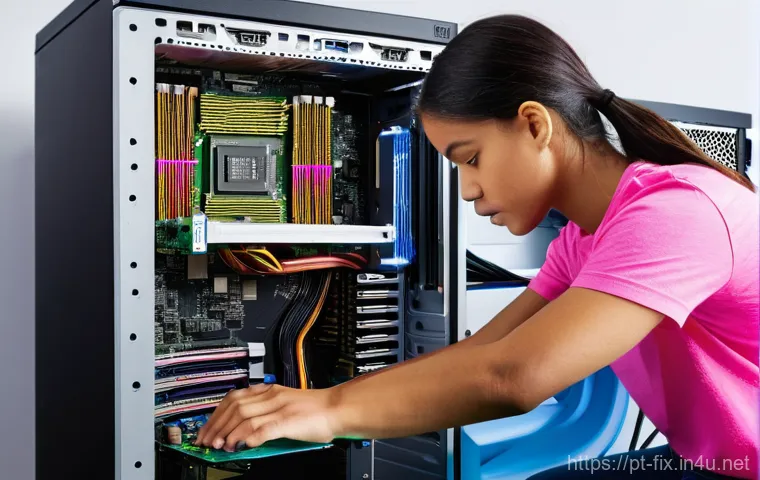
Ah, meus amigos, a primeira e mais clássica armadilha! A gente se desespera, acha que o PC deu PT, mas muitas vezes a solução está bem ali, na ponta dos nossos dedos – ou melhor, na ponta dos cabos.
É impressionante como algo tão básico pode causar tanto transtorno, não é? Já cansei de ver (e de sentir na pele!) situações em que um simples cabo HDMI, DisplayPort, DVI ou VGA mal encaixado é o vilão da história.
Lembro-me de uma vez, estava eu no meio de um trabalho importante, e PÁ! Tela preta. Meu coração gelou.
Comecei a revirar tudo, testar componentes, até que, por pura teimosia, decidi simplesmente desconectar e reconectar todos os cabos do monitor, tanto na parte de trás da tela quanto na placa de vídeo do computador.
E bingo! A imagem voltou como se nada tivesse acontecido. Parecia mágica, mas era só um contato frouxo me pregando uma peça.
É por isso que eu sempre digo: antes de entrar em pânico e pensar em gastar dinheiro com um técnico, vamos começar pelo mais fácil, pela base. Acreditem, essa pequena verificação já salvou muitos dos meus dias de produtividade e paz de espírito, e pode salvar os seus também!
É uma sensação de alívio que não tem preço.
Conectando Cabos: O Ritual Que Ninguém Pode Esquecer
Primeiro, vamos ao ritual sagrado: desconecte TUDO. Isso mesmo, todos os cabos que saem do seu monitor e do seu computador. Dá um tempo, respira.
Agora, com calma, comece a reconectar. Certifique-se de que cada cabo está firmemente encaixado, sem folgas. Ouça o “clique” quando aplicável, aperte os parafusos do VGA ou DVI se houver.
O HDMI e o DisplayPort geralmente entram justos, mas é crucial verificar se estão até o fim. Às vezes, a gente empurra, parece que encaixou, mas não foi o suficiente para fazer o contato perfeito.
E não se esqueça de verificar também a ponta que vai na tomada! Um cabo de energia frouxo pode ser tão traiçoeiro quanto um cabo de vídeo. Parece bobo, mas uma falha de energia é o primeiro passo para uma tela preta.
Adaptadores e Conversores: Os Potenciais Vilões Disfarçados
E se você usa adaptadores ou conversores, como um HDMI para VGA ou USB-C para DisplayPort, redobre a atenção! Esses pequenos dispositivos, por mais úteis que sejam, podem ser uma fonte de dor de cabeça.
Eles adicionam uma camada extra de complexidade à conexão e, se forem de baixa qualidade ou estiverem com defeito, podem facilmente interromper o sinal.
Minha experiência me diz que adaptadores baratos raramente duram muito e podem causar problemas intermitentes. Se você suspeita de um adaptador, tente substituí-lo por um cabo direto, se possível, ou teste com outro adaptador de boa procedência.
Já gastei um bom dinheiro em adaptadores, e hoje, sempre que posso, invisto em cabos que eliminam a necessidade de conversão, pois sei que é menos um ponto de falha para me preocupar.
É um investimento que vale a pena para evitar futuras frustrações e garantir a paz do seu setup.
O Monitor: Ele Realmente Está Ligado e Escolhendo a Entrada Certa?
Às vezes, na correria do dia a dia, a gente esquece do óbvio. Quem nunca ligou o computador e se viu encarando uma tela preta, para só depois perceber que o monitor estava desligado ou na entrada de vídeo errada?
Eu mesma já me peguei nessa situação mais vezes do que gostaria de admitir, especialmente quando estou com a cabeça nas nuvens, tentando resolver mil coisas ao mesmo tempo.
É um erro bobo, sim, mas é tão comum que merece um destaque especial. Pense comigo: o monitor é uma “porta” que precisa estar aberta para o seu computador se comunicar.
Se essa porta está fechada, ou se ele está olhando para a porta errada, o sinal não vai chegar nunca! É como tentar falar com alguém que está teimando em olhar para o lado oposto.
Por isso, antes de começar a desmontar seu PC ou a xingar os deuses da tecnologia, vamos dar uma olhada rápida no próprio monitor. Afinal, a solução pode estar a um botão de distância!
É surpreendente como um pequeno descuido pode nos fazer perder tanto tempo.
Botões Mágicos: O Liga/Desliga e a Seleção de Entrada
Comece pelo mais simples: o botão de ligar/desligar do monitor. Parece trivial, mas já vi gente esquecer de ligá-lo depois de uma limpeza ou de uma rápida desconexão.
Verifique se a luz indicadora de energia está acesa e, se não estiver, aperte o botão. Se o monitor ligar, mas ainda exibir “Sem Sinal”, o próximo passo é crucial: o menu de seleção de entrada.
Muitos monitores têm várias portas (HDMI, DisplayPort, DVI, VGA) e precisam ser manualmente instruídos sobre qual delas usar. Use os botões do monitor para acessar o menu OSD (On-Screen Display) e procure por “Input”, “Source” ou “Entrada”.
Certifique-se de que a entrada selecionada corresponde exatamente à porta onde o seu cabo de vídeo está conectado no computador. Se você está usando HDMI 1, o monitor precisa estar selecionado para HDMI 1.
É um detalhe que faz toda a diferença e é super fácil de resolver!
Testando o Monitor em Outro Computador: A Prova dos Nove
Se o seu monitor continua teimando em não dar sinal mesmo depois de verificar os cabos e a entrada correta, talvez seja a hora de colocar a culpa nele.
Para ter certeza, nada melhor do que fazer um teste cruzado. Se você tiver acesso a outro computador ou notebook, mesmo que seja de um amigo ou familiar, conecte seu monitor a ele.
Se o monitor funcionar perfeitamente com outro dispositivo, isso já nos dá uma pista valiosa: o problema não está no monitor. Isso já nos direciona para o computador.
Mas, se o monitor continuar exibindo “Sem Sinal” mesmo em outro PC, então, infelizmente, é provável que ele seja o problema e talvez seja a hora de pensar em um substituto.
Lembro-me de uma vez que meu monitor antigo simplesmente parou de funcionar do nada. Fiquei frustrado, mas ao testá-lo no notebook da minha esposa, tive a confirmação de que ele tinha mesmo “batido as botas”.
A vida útil de um monitor também tem seu fim, e é importante saber identificar quando ele já deu o que tinha que dar para não perder tempo.
A Placa de Vídeo: O Coração Gráfico da Sua Máquina em Apuros?
Quando tudo o mais falha e a tela continua preta, a gente começa a sentir aquele frio na espinha, não é? A placa de vídeo, essa peça tão poderosa e muitas vezes cara, é a próxima na linha de suspeitos.
Ela é literalmente quem traduz tudo o que acontece no seu computador em imagens que o monitor pode entender. Se ela não estiver trabalhando direito, ou pior, se não estiver funcionando de jeito nenhum, é como se o seu cérebro estivesse produzindo ideias incríveis, mas você não conseguisse falar ou escrever para expressá-las.
Já passei por isso, e a sensação de que algo tão vital pode ter dado problema é bem desagradável. Especialmente para quem gosta de jogar ou trabalha com edição de vídeo, a placa de vídeo é o grande motor.
Um problema aqui pode significar uma grande dor de cabeça, mas nem tudo está perdido! Vamos ver o que podemos fazer para investigar essa poderosa, mas às vezes temperamental, componente.
Reassentando a Placa de Vídeo: Um Simples Gesto Que Pode Salvar o Dia
Às vezes, o problema não é a placa de vídeo em si, mas o seu encaixe. Transportar o computador, dar um esbarrão mais forte na mesa ou até mesmo a vibração constante pode fazer com que a placa se desencaixe minimamente do slot PCI Express.
E esse mínimo já é o suficiente para cortar a comunicação. Se você se sente confortável em abrir o seu gabinete (com o PC desligado e o cabo de energia desconectado, por favor!), retire os parafusos que fixam a placa, puxe-a delicadamente para fora do slot e depois a encaixe novamente com firmeza, certificando-se de que ela está bem assentada e travada.
Conecte também os cabos de energia adicionais da placa de vídeo, se houver. Muitos modelos mais potentes exigem um ou dois conectores de 6 ou 8 pinos da fonte de alimentação.
Um amigo meu, uma vez, estava quase comprando uma placa nova porque achava que a dele tinha morrido. Sugeri que ele apenas a reassentasse. Bingo!
Era só um mau contato, e ele economizou uma boa grana.
Drivers Desatualizados ou Corrompidos: O Software Atrapalhando o Hardware
Pode parecer estranho, mas um problema de software pode impedir que seu hardware funcione corretamente. Drivers da placa de vídeo desatualizados, corrompidos ou instalados incorretamente são uma causa comum de ausência de sinal.
Se você consegue iniciar o computador em Modo de Segurança (geralmente pressionando F8 ou Shift + F8 repetidamente durante a inicialização), você pode tentar desinstalar os drivers atuais da placa de vídeo usando o DDU (Display Driver Uninstaller), um programa que limpa completamente qualquer resíduo.
Depois de desinstalados, reinicie o PC e, se a imagem voltar (mesmo que em baixa resolução), instale os drivers mais recentes diretamente do site do fabricante da sua placa (NVIDIA, AMD ou Intel).
Lembro-me de ter atualizado os drivers da minha placa uma vez, e para minha surpresa, o PC não dava mais sinal. Tive que entrar em modo de segurança, reverter a atualização e depois tentar uma versão de driver diferente.
É um pouco trabalhoso, mas resolve!
Memória RAM: Pequenos Pedaços de Informação, Grandes Problemas!
Olha, essa é outra vilã silenciosa que adora causar pânico! A memória RAM é como a mesa de trabalho do seu computador, onde ele guarda tudo o que está usando no momento para acessar rapidamente.
Se essa mesa estiver bagunçada, com alguma peça defeituosa ou mal encaixada, o computador simplesmente não consegue nem começar a trabalhar direito. E adivinha o que acontece?
Tela preta e “Sem Sinal”! Já vi muitos casos em que a solução era tão simples quanto tirar e colocar os módulos de RAM de volta. Parece bobagem, eu sei, mas a vibração, a poeira, ou até mesmo um encaixe que não foi perfeito na montagem, podem fazer com que um módulo de memória se desloque o suficiente para interromper a comunicação.
É um daqueles problemas que nos faz coçar a cabeça e pensar “como não pensei nisso antes?”. É uma surpresa quando algo tão pequeno e aparentemente estável pode gerar tanta dor de cabeça.
O Poder do Reencaixe: A Magia de Desconectar e Reconectar a RAM
Da mesma forma que a placa de vídeo, a memória RAM é muito sensível ao encaixe. Com o computador desligado e desconectado da tomada, abra seu gabinete e localize os módulos de memória RAM.
Eles são aquelas plaquinhas verdes com chips pretos, encaixadas em slots compridos na placa-mãe. Destrave as presilhas laterais de cada módulo, puxe-os com cuidado para fora e depois encaixe-os novamente, pressionando firmemente até que as presilhas travem automaticamente.
Se você tem mais de um módulo de RAM, experimente testar um por um. Retire todos, e instale apenas um módulo em um slot diferente. Se funcionar, troque o módulo e teste o próximo.
Isso pode te ajudar a identificar se um dos módulos está com defeito. Uma vez, eu tinha dois pentes de 8GB. Um deles pifou, e eu só descobri quando testei um por um.
O PC ligou com 8GB, e a tela preta sumiu!
A Tabela da Descoberta: Identificando Problemas de RAM
Para te ajudar a organizar as ideias e tentar resolver esse mistério da RAM, preparei uma pequena tabela com alguns cenários e suas possíveis ações. Lembre-se, paciência é a chave!
| Cenário Observado | Ação Sugerida | Possível Causa |
|---|---|---|
| Computador liga, mas sem sinal e com bipes repetitivos | Desencaixe e reencaixe os módulos de RAM. Teste um módulo por vez em diferentes slots. | Módulo de RAM mal encaixado ou defeituoso. |
| Computador liga, sem bipes, sem sinal, mas ventoinhas giram | Verifique se os módulos estão corretamente instalados e se não há poeira nos slots. | Módulo de RAM com mau contato ou slot sujo. |
| Após adicionar RAM nova, o computador não liga com sinal | Remova o módulo novo e teste apenas com os antigos. Verifique a compatibilidade da nova RAM com sua placa-mãe. | Incompatibilidade ou módulo novo defeituoso. |
BIOS/UEFI: O Menu Secreto Que Decide o Destino do Seu PC

Aqui entramos num território um pouco mais avançado, mas não se assustem! A BIOS (Basic Input/Output System) ou sua sucessora, a UEFI, é basicamente o “cérebro inicial” do seu computador.
É ela quem gerencia a comunicação entre o hardware básico (processador, memória, placa de vídeo) antes mesmo do sistema operacional começar a carregar.
Se as configurações da BIOS estiverem desconfiguradas, por exemplo, tentando inicializar de uma placa de vídeo que não existe ou de uma ordem de boot estranha, o resultado pode ser…
adivinharam? Tela preta e “Sem Sinal”! Já peguei casos em que a BIOS estava configurada para usar a placa de vídeo integrada, mas o monitor estava conectado na placa de vídeo dedicada.
É um detalhe que passa batido, mas que tem um poder gigantesco sobre o funcionamento do seu PC. Entrar na BIOS pode parecer assustador, mas é um passo importante na sua jornada de diagnóstico.
E acreditem, é menos complicado do que parece com as dicas certas.
Resetando a BIOS: De Volta às Configurações de Fábrica
A forma mais simples de resolver problemas de BIOS é resetá-la para as configurações de fábrica. Existem algumas maneiras de fazer isso. A mais comum é através do próprio menu da BIOS: ao ligar o computador, você precisa pressionar uma tecla específica (geralmente DEL, F2, F10 ou F12) repetidamente para acessá-la.
Lá dentro, procure por opções como “Load Default Settings”, “Load Optimized Defaults” ou “Clear CMOS”. Se você conseguir acessar a BIOS, selecione essa opção, salve e saia.
Se não conseguir acessar, a alternativa é física: desligue o PC, desconecte-o da tomada, abra o gabinete e localize a bateria tipo moeda (CMOS battery) na placa-mãe.
Remova-a por cerca de 30 segundos (ou até 5 minutos, para garantir) e depois a recoloque. Isso fará com que a BIOS volte às configurações padrão. Lembro-me de uma vez, depois de um pico de energia, meu PC não dava mais sinal.
Resetar a BIOS removendo a bateria foi o que salvou a máquina!
Configurações de Vídeo na BIOS: A Chave Para a Imagem
Dentro da BIOS, há uma seção dedicada às configurações de vídeo. É crucial verificar se ela está configurada corretamente. Em placas-mãe com vídeo integrado e slot para placa de vídeo dedicada, a BIOS pode ter uma opção para selecionar qual das duas será a principal.
Certifique-se de que a opção correta (PCIe para placa dedicada ou Onboard/Integrated para vídeo integrado) está selecionada. Além disso, em alguns casos, configurações de “Fast Boot” podem causar problemas de compatibilidade com certos monitores ou placas de vídeo, impedindo que o sinal seja gerado a tempo.
Tente desativar essa opção temporariamente para ver se a imagem aparece. É um labirinto de opções, mas cada pequeno ajuste pode ser a peça que falta para desvendar o mistério do “Sem Sinal”.
Não se assuste, com um pouco de calma e pesquisa, você consegue!
A Fonte de Alimentação: O Gênio Invisível Por Trás do Palco
Pouca gente dá o devido valor a ela, mas a fonte de alimentação (PSU) é, na minha humilde opinião, uma das peças mais críticas de um computador. Ela é o “coração elétrico” que distribui energia para todos os componentes: placa-mãe, processador, placa de vídeo, HDs…
tudo! Se a fonte não estiver entregando energia suficiente ou estiver com algum problema, mesmo que mínimo, os componentes podem não funcionar corretamente, e adivinhem qual é um dos primeiros sintomas?
Exatamente: o bom e velho “Sem Sinal” no monitor, mesmo com as ventoinhas girando e as luzes acesas. É como um carro que tem combustível, mas a bomba não funciona direito – o motor gira, mas não arranca.
Já vi fontes que pareciam estar bem, mas que estavam entregando uma voltagem instável, causando dores de cabeça intermitentes. Não subestime o poder (ou a falta dele!) da sua PSU.
É um componente que merece todo o nosso respeito e atenção.
Cabos de Energia Internos: Conexões Essenciais Que Merecem Atenção
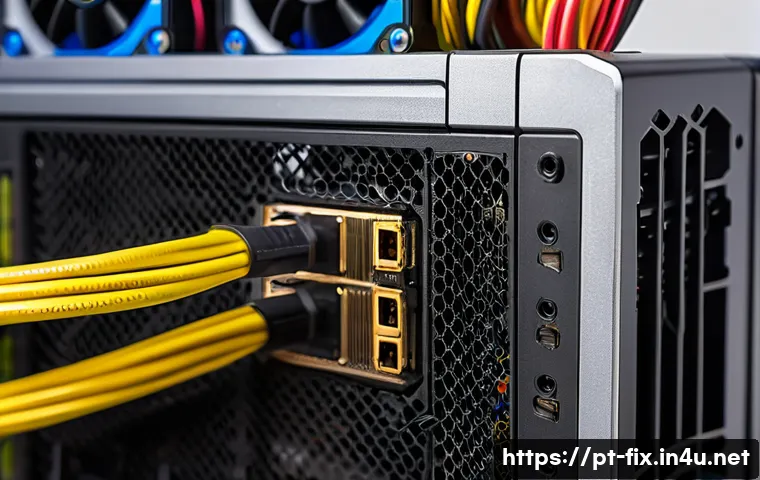
Assim como os cabos externos do monitor, os cabos internos que saem da fonte de alimentação e vão para a placa-mãe, placa de vídeo e outros componentes também precisam estar perfeitamente encaixados.
Verifique o cabo principal de 24 pinos que se conecta à placa-mãe, o cabo de 4 ou 8 pinos para o processador (CPU_PWR) e, especialmente, os cabos adicionais de energia para a placa de vídeo (PCIe Power), se sua GPU for potente o suficiente para exigi-los.
Um cabo mal encaixado aqui pode significar que um componente vital não está recebendo a energia necessária para operar plenamente. Uma vez, montei um PC novo para um amigo, e ele me ligou desesperado dizendo que não dava sinal.
Fui lá e descobri que eu tinha esquecido de encaixar completamente o cabo PCIe da placa de vídeo. Um simples clique e tudo funcionou! Pequenos detalhes que fazem toda a diferença.
Teste da Fonte: Quando a Suspeita Recai Sobre a Rainha da Energia
Se você já verificou tudo o mais e a tela ainda está preta, a fonte de alimentação começa a virar uma forte candidata. Infelizmente, testar uma fonte sem equipamento específico pode ser um pouco complicado e arriscado para quem não tem experiência.
No entanto, se o seu computador simplesmente não dá sinal de vida algum (nenhuma ventoinha gira, nenhuma luz acende), a fonte é a principal suspeita. Você pode tentar um “teste do clipe” em algumas fontes, mas isso requer cautela.
A melhor maneira de testar a fonte é substituí-la temporariamente por outra fonte sabidamente funcionando. Se, ao trocar a fonte, o computador ligar e o monitor receber sinal, você encontrou o culpado.
Investir em uma boa fonte de alimentação é crucial para a longevidade do seu PC, e economizar nesse componente é um erro que pode custar caro no futuro.
A Ajuda Chegou ao Limite? Quando é Hora de Chamar o Especialista!
Bom, meus amigos, depois de tentar todas essas dicas valiosas que compartilhei com vocês, se o seu monitor ainda insiste em exibir a temida mensagem “Sem Sinal”, eu entendo perfeitamente a sua frustração.
Chega um momento em que a gente tem que admitir que nossas habilidades de “detetive técnico” chegaram ao limite. E não há vergonha nenhuma nisso! Afinal, nem todo mundo é um expert em hardware de computador, e há problemas que realmente exigem ferramentas e conhecimentos mais aprofundados.
Não se sinta mal se chegou a este ponto. Pelo contrário, você tentou o seu melhor, explorou todas as possibilidades mais simples e, com isso, já tem um diagnóstico bem mais elaborado para apresentar a um profissional.
Isso pode, inclusive, economizar tempo e dinheiro na manutenção, pois o técnico já terá um bom ponto de partida.
Avaliando o Custo-Benefício: Vale a Pena o Reparo?
Antes de levar o seu computador para um técnico, é sempre bom fazer uma pequena reflexão sobre o custo-benefício. Se o seu computador já é muito antigo, com peças defasadas, e o custo do reparo (especialmente se for a placa-mãe ou processador) for muito alto, talvez seja mais interessante pensar em investir em uma máquina nova.
Às vezes, a gente se apega ao nosso companheiro digital, mas a tecnologia avança, e um reparo caro pode ser um dinheiro jogado fora se a máquina logo apresentar outros problemas.
Por outro lado, se você tem uma máquina relativamente nova e potente, ou se a peça com problema for algo como um cabo ou uma memória RAM que seja fácil e barata de substituir, o reparo certamente vale a pena.
Lembro de um cliente meu que queria consertar um PC de 10 anos atrás. Mostrei a ele que o valor do conserto era quase o de um PC básico novo, e ele optou por algo mais atual, o que foi uma decisão muito mais inteligente no longo prazo.
Onde Encontrar um Bom Profissional: Dicas Para Não Cair em Ciladas
Escolher um técnico de confiança é tão importante quanto identificar o problema. Procure por indicações de amigos e familiares, pesquise avaliações online em plataformas como o Google Maps ou redes sociais.
Um bom profissional será transparente sobre o diagnóstico, apresentará um orçamento claro e detalhado antes de qualquer serviço e explicará o que foi feito.
Evite lugares que prometem milagres por preços muito baixos ou que não oferecem garantia pelo serviço. Não hesite em fazer perguntas e pedir explicações – afinal, é o seu dinheiro e o seu equipamento!
Uma boa comunicação entre você e o técnico é fundamental. Eu sempre recomendo perguntar sobre a experiência do técnico com problemas semelhantes, e se ele oferece um prazo para o serviço.
Ter essa tranquilidade de saber que seu PC está em boas mãos é fundamental para resolver de vez o problema do “Sem Sinal” e voltar à sua rotina digital sem estresse.
글을 마치며
E assim, meus queridos amigos da jornada digital, chegamos ao final do nosso guia para desvendar o misterioso “Sem Sinal” do monitor. Espero de coração que cada dica, cada passo que compartilhamos aqui, tenha sido uma luz no fim do túnel para vocês, assim como já foram para mim em tantos momentos de desespero. É incrível como a solução, muitas vezes, está nos detalhes mais simples, esperando apenas um olhar mais atento e um pouco de paciência. Lembrem-se, vocês não estão sozinhos nessa aventura tecnológica, e cada problema resolvido é uma vitória que nos fortalece!
알아두면 쓸모 있는 정보
1. Verificação Periódica dos Cabos: Crie o hábito de verificar, a cada poucos meses, se todos os cabos (vídeo, energia, internos) estão firmemente conectados, tanto no monitor quanto no PC. Uma vibração mínima ou um toque acidental podem causar mau contato e te pregar uma peça.
2. Mantenha Seus Drivers Atualizados: Os drivers da sua placa de vídeo são como a alma do seu sistema gráfico. Acompanhe os lançamentos dos fabricantes (NVIDIA, AMD, Intel) e atualize-os regularmente. Eles trazem melhorias de desempenho e correções de bugs cruciais que podem evitar muitos problemas.
3. Limpeza é Essencial para a Saúde do PC: A poeira é uma inimiga silenciosa dos componentes eletrônicos. Abra seu gabinete (sempre com segurança, desligado e desconectado da tomada!) e faça uma limpeza cuidadosa, especialmente nos coolers e slots de RAM, a cada 6 meses. Isso evita superaquecimento e mau contato.
4. Invista em Componentes de Qualidade: Cabos baratos e fontes de alimentação genéricas podem ser uma economia que sai caro. Uma boa fonte de energia e cabos de vídeo de qualidade são investimentos inteligentes que previnem dores de cabeça e garantem a longevidade e estabilidade do seu setup.
5. Conheça o Básico do Seu PC: Ter uma noção de qual é a sua placa de vídeo, quanta RAM você tem e como acessar a BIOS (e o que procurar lá) são conhecimentos valiosos. Quanto mais você conhece sua máquina, mais fácil será diagnosticar e resolver problemas futuros por conta própria.
Importante: Considerações Finais
A jornada para resolver um problema de “Sem Sinal” no monitor é, acima de tudo, um exercício de paciência e método. Comece sempre pelo mais simples: cabos, monitor e energia. Depois, avance para os componentes internos, como placa de vídeo, RAM e as configurações da BIOS. Lembre-se que cada etapa é um diagnóstico valioso que te aproxima da solução. Se, após todas essas tentativas, o problema persistir, não hesite em procurar um profissional de confiança. Não há demérito em pedir ajuda; pelo contrário, você já terá um diagnóstico bem mais preciso para apresentar. O importante é manter a calma e saber que, com as dicas certas, a imagem logo voltará a brilhar na sua tela!
Perguntas Frequentes (FAQ) 📖
P: Qual é a primeira coisa que devo verificar quando meu monitor mostra ‘Sem Sinal’?
R: Ah, meu amigo, essa é a pergunta de ouro! Acredite em mim, na maioria das vezes, a solução está em algo tão bobo que a gente até se sente meio envergonhado depois.
Minha dica número um, antes de entrar em pânico, é sempre começar pelo básico: os cabos. Parece óbvio, né? Mas eu já perdi boas horas de trabalho, suando frio, para descobrir que meu cabo HDMI estava só um tiquinho frouxo na parte de trás do computador.
E não é só o cabo de vídeo (HDMI, DisplayPort, VGA ou DVI) que você deve checar, não! Dá uma olhada também no cabo de energia do monitor e, claro, no cabo de energia do próprio computador.
Às vezes, a tomada está com mau contato, ou a régua de energia que você usa está desligada. Já me peguei uma vez com a régua desligada depois de uma faxina, e o desespero foi real!
Depois de garantir que tudo está bem conectado e firme, tanto na CPU quanto no monitor, e que eles estão recebendo energia, confira se o seu monitor está na fonte de entrada correta.
A maioria dos monitores modernos tem várias portas (HDMI1, HDMI2, DisplayPort, etc.). Se você conectou o cabo na porta HDMI1 do computador, certifique-se de que o monitor também esteja selecionado para HDMI1.
É um detalhe simples, mas que derruba muita gente!
P: Já verifiquei os cabos e continua sem sinal. O que mais pode ser, antes de entrar em pânico?
R: Ok, se os cabos estão firmes e a entrada está correta, a gente começa a avançar um pouquinho mais na investigação, mas sem pânico, ainda! Eu mesma já passei por isso e sei que dá uma agonia, mas a gente vai resolver.
Uma coisa que já me salvou foi tentar reiniciar o computador de forma forçada. Desligue tudo da tomada, espere uns 30 segundos e ligue de novo. Às vezes, é só um “engasgo” do sistema.
Se não resolver, um truque que aprendi e que é super útil é testar com outro cabo de vídeo ou até mesmo com outro monitor, se você tiver um por perto.
Se a imagem aparecer em outro monitor, bingo! O problema provavelmente é o seu monitor original. Agora, se nada disso funciona, a gente começa a olhar para dentro do gabinete, com muito carinho.
Eu me lembro de uma vez que minha placa de vídeo, em um computador mais antigo, simplesmente “desencaixou” um pouquinho depois de eu mover a torre. Abra seu gabinete (com o computador desligado da tomada, pelo amor de Deus!) e com muito cuidado, empurre levemente a sua placa de vídeo (se for dedicada) para garantir que ela está bem encaixada no slot.
Faça o mesmo com os módulos de memória RAM. Às vezes, um pequeno movimento pode desalojar um componente e impedir o boot correto. Se o seu processador tiver vídeo integrado, você pode tentar remover a placa de vídeo dedicada e conectar o monitor diretamente na saída de vídeo da placa-mãe para ver se a imagem aparece.
É um bom teste para isolar se o problema é a placa de vídeo ou outra coisa.
P: Quando é a hora de aceitar que o problema é mais grave ou que preciso de ajuda profissional?
R: Essa é uma pergunta muito importante, porque ninguém quer gastar dinheiro à toa, mas também não vale a pena se estressar infinitamente com algo que precisa de um especialista.
Depois de tentar todas aquelas dicas de cabos, entradas, reinicialização e até mesmo de dar uma olhada nos encaixes da placa de vídeo e da RAM (sempre com muito cuidado e segurança!), se o seu monitor ainda insiste no “Sem Sinal” e o computador não emite nenhum bip diferente ou não dá sinais de vida, aí sim a gente começa a pensar que a coisa pode ser um pouco mais séria.
Eu já tive um caso em que, depois de tentar tudo, percebi que, ao ligar o computador, vinha um cheiro de queimado e os ventiladores faziam um barulho estranho, mas não rodavam.
Nesse ponto, parei imediatamente e levei para um técnico de confiança. Sinais como cheiro de queimado, fumaça (raro, mas acontece!), ou se o computador nem sequer liga (nenhuma luz, nenhum ventilador girando) indicam que o problema pode ser na fonte de alimentação, na placa-mãe ou até mesmo na própria placa de vídeo que “partiu”.
Se você não se sente confortável em abrir o gabinete e mexer com os componentes internos, ou se já tentou o básico e não teve sucesso, a minha recomendação sincera é procurar um técnico qualificado.
Um bom profissional tem ferramentas de diagnóstico e conhecimento para identificar rapidamente a raiz do problema, evitando que você gaste dinheiro com peças que não são necessárias ou, pior, que cause danos maiores ao seu equipamento ao tentar resolver por conta própria.
Lembre-se, sua segurança e a integridade do seu equipamento vêm em primeiro lugar!