Ah, a temida cena: você está no meio de uma partida épica ou renderizando um projeto importante, quando de repente percebe que algo está estranho com o seu PC.
Aquele barulhinho constante que indica que sua placa de vídeo está trabalhando, sumiu! Ou pior, o computador começa a travar, com a tela dando uns picos de imagem.
É um calafrio na espinha, não é? A gente sabe o pânico que dá quando a ventoinha da sua preciosa placa de vídeo decide tirar férias sem avisar. Afinal, com os preços atuais das GPUs, qualquer problema parece um apocalipse!
Eu mesma já passei por isso e sei o quanto é chato e preocupante, pensando logo no pior cenário de ter que trocar a peça. Mas calma! Muitas vezes, o problema pode ser mais simples do que parece e você consegue resolver sem gastar uma fortuna.
É crucial entender o que está acontecendo ali para evitar danos maiores ao seu investimento e garantir que seu computador continue performando no máximo, especialmente com os jogos e softwares cada vez mais exigentes de hoje em dia.
Então, que tal desvendarmos juntos os mistérios por trás da ventoinha da sua placa de vídeo que parou de girar? Vamos descobrir os sinais, as causas mais comuns e, o mais importante, como você pode identificar e solucionar esses inconvenientes para manter sua máquina sempre em ordem.
Prepare-se para dicas práticas que vão te salvar de muita dor de cabeça! Vamos mergulhar de cabeça e entender o que fazer nessa situação.
Os Primeiros Suspeitos: Como Saber se a Ventoinha da Placa de Vídeo Realmente Parou
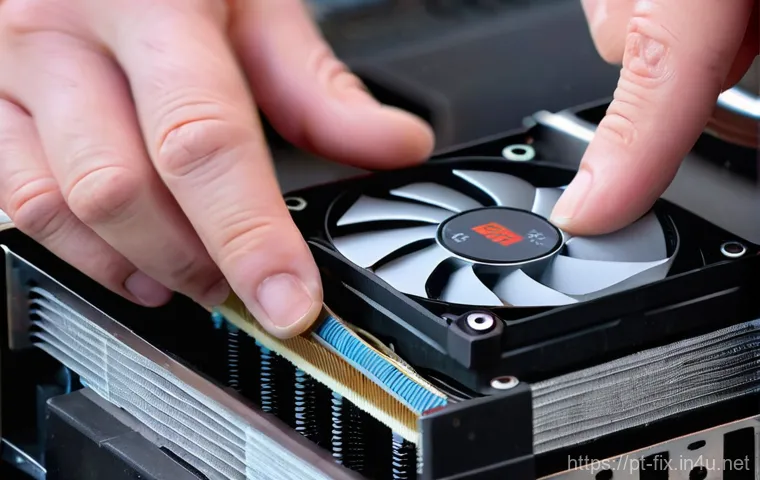
Ah, a gente se acostuma tanto com aquele zumbido suave do nosso PC funcionando, que qualquer mudança nos deixa em alerta, não é? E com a placa de vídeo não é diferente. Às vezes, o silêncio pode ser dourado, mas outras vezes, é um sinal de que algo está muito, muito errado. Eu mesma já me peguei olhando para dentro do gabinete com uma lanterna, tentando decifrar se a ventoinha da minha GPU estava preguiçosa ou se tinha realmente desistido da vida. A primeira coisa é não entrar em pânico! Nem sempre um fan parado significa o fim do mundo. Muitas GPUs modernas, inclusive, têm a função de parar as ventoinhas em baixa carga para economizar energia e reduzir o ruído, o que é ótimo, mas pode causar um susto se você não souber.
Observando os Sinais Visuais e Sonoros
O jeito mais óbvio de verificar é abrindo a lateral do seu gabinete e dando uma olhada. Com o PC ligado e sob alguma carga (jogando algo leve ou abrindo um programa mais pesado por alguns minutos), as ventoinhas deveriam estar girando. Se estiverem paradas, é um forte indício. Além disso, fique atento a ruídos estranhos – ou à completa ausência deles. Se antes você ouvia o fan e agora não mais, ligue o alerta! Outro sinal clássico é a tela começar a dar “engasgos”, artefatos gráficos ou até mesmo o sistema reiniciar de repente. Isso porque a placa de vídeo superaquecida tenta se proteger e acaba travando tudo. Não ignore esses chamados de socorro do seu computador, eles são cruciais para a saúde da sua máquina.
Temperaturas Elevadas: O Alerta Silencioso
Se as ventoinhas não estão girando, a temperatura da sua GPU vai subir, e rápido! É aí que programas de monitoramento de hardware, como o HWMonitor, MSI Afterburner ou GPU-Z, se tornam seus melhores amigos. Eles te mostram em tempo real a temperatura da sua placa de vídeo. Se você notar que as temperaturas estão consistentemente acima de 80-85°C em situações de uso normal ou até mesmo em idle, é um sinal claríssimo de que algo está impedindo a refrigeração adequada. Em jogos ou tarefas pesadas, esses valores podem facilmente bater os 90-100°C e isso, meus amigos, é um convite para problemas sérios e até para a morte precoce da sua querida GPU. Não tem jeito, o calor é o inimigo número um dos componentes eletrônicos.
Por Que Minha Ventoinha Decidiu Tirar Férias? As Causas Mais Comuns
Depois de identificar que a ventoinha não está cooperando, a próxima etapa é entender o porquê. É como ser um detetive do seu próprio PC, e posso garantir que muitas vezes a solução é mais simples do que a gente imagina na hora do desespero. Eu já tive um susto enorme achando que minha placa tinha “morrido”, mas no fim era só um fiozinho chato no lugar errado. É crucial não pular essa etapa de investigação, pois cada causa tem uma solução diferente e, muitas vezes, você mesmo consegue resolver sem ter que desembolsar uma grana que não estava nos planos para um técnico ou uma peça nova.
Acúmulo de Poeira e Obstruções Físicas
Essa é a vilã número um, e a mais comum de todas! Nossos PCs são verdadeiros ímãs de poeira, e com o tempo, ela se acumula nas pás das ventoinhas, nos dissipadores de calor e até mesmo nos rolamentos. Esse acúmulo pode criar uma barreira física que impede o giro do fan, ou pior, pode sobrecarregar o motorzinho da ventoinha até ela parar de vez. Pense na sua casa: se você não limpa, o pó se acumula, certo? Com o PC é a mesma coisa, só que as consequências são bem mais graves do que um espirro. Já peguei placas de vídeo que pareciam ter um tapete de poeira cobrindo tudo, e era óbvio por que o fan não girava. Um bom ar comprimido e um pincel antiestático podem fazer milagres!
Problemas de Alimentação ou Conectores Soltos
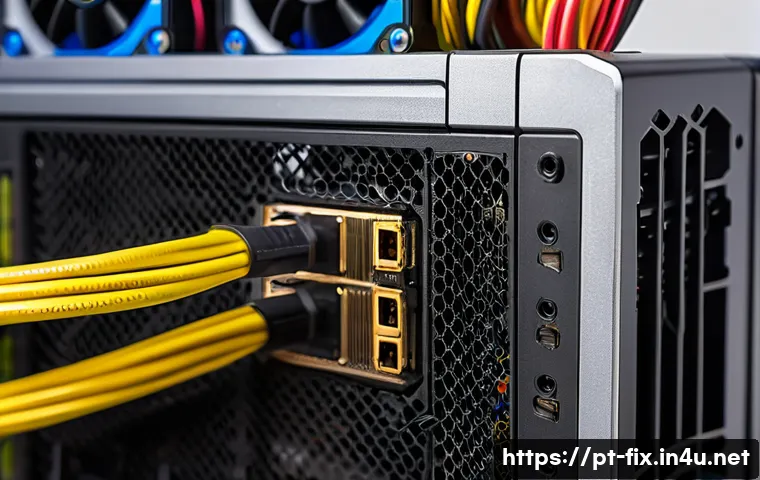
Outro ponto que merece atenção são as conexões elétricas. A ventoinha da sua placa de vídeo precisa de energia para funcionar, e essa energia vem da própria placa, que por sua vez, é alimentada pela fonte do PC. Um cabo de alimentação PCIe mal conectado (ou até mesmo um defeito no próprio cabo da ventoinha na placa) pode ser o culpado. Às vezes, com a vibração do gabinete ou por um simples “esbarrão” na hora da montagem, um conector pode se soltar um pouquinho, o suficiente para interromper a passagem de energia. É algo que a gente esquece de verificar, mas é surpreendentemente comum. Sempre vale a pena dar aquela olhada cuidadosa em todas as conexões, garantindo que estão firmes.
Falha no Hardware da Ventoinha ou da Placa
Infelizmente, nem sempre a solução é simples. Ventoinhas são peças mecânicas, e como qualquer peça mecânica, estão sujeitas ao desgaste. O motor pode queimar, os rolamentos podem travar ou fazer barulhos horríveis, indicando que estão no fim da vida. Em casos mais raros, pode haver um problema no controlador da ventoinha na própria placa de vídeo. Se você já limpou, verificou as conexões e a ventoinha ainda não gira, pode ser que ela tenha “batido as botas”. Nesses cenários, a substituição da ventoinha ou até mesmo de todo o cooler da GPU pode ser a única saída. É triste, mas faz parte da vida útil dos componentes eletrônicos, e é por isso que cuidar bem deles é tão importante.
O Primeiro Socorro para Sua GPU: O Que Fazer Imediatamente
Quando a gente descobre que a ventoinha da placa de vídeo não está girando, a primeira reação é de puro desespero, certo? Eu me lembro de uma vez que meu PC começou a travar no meio de um trabalho importante e meu coração disparou. Pensei logo no pior. Mas calma! Existem alguns passos de “primeiros socorros” que você pode aplicar para tentar diagnosticar e, quem sabe, até resolver o problema antes de pensar em algo mais drástico. O segredo é manter a calma e seguir um checklist básico, como se fosse um médico do seu próprio computador. Muitos problemas são mais simples do que parecem e podem ser resolvidos com um pouco de paciência e as ferramentas certas.
Desligue o PC e Inspecione Visualmente
A primeira e mais importante coisa a fazer é desligar o computador completamente da tomada. Segurança em primeiro lugar, sempre! Com o PC desligado, abra a lateral do gabinete e examine cuidadosamente a sua placa de vídeo. Procure por qualquer coisa que possa estar obstruindo as ventoinhas: fios soltos, adesivos, acúmulo excessivo de poeira ou até mesmo algum objeto estranho que possa ter caído lá dentro. Às vezes, um cabo da própria placa, como o de alimentação extra ou algum outro fio interno do gabinete, pode ter se deslocado e está encostando nas pás. Use uma lanterna para iluminar bem e observe os conectores de energia da placa – eles estão firmemente encaixados? Um olhar atento pode revelar o culpado sem muito esforço.
Limpeza Inicial: Removendo a Poeira Excessiva
Se você encontrar uma camada de poeira nas ventoinhas ou no dissipador, parabéns, você já tem um forte candidato para a causa do problema! Com o PC ainda desligado e desconectado da tomada, use um pincel de cerdas macias (antiestático, se possível) e um spray de ar comprimido para remover gentilmente o acúmulo. Segure as pás das ventoinhas para que não girem livremente enquanto você as limpa com o ar comprimido – isso evita danos aos rolamentos. Direcione o ar para as aletas do dissipador também. É impressionante como uma boa limpeza pode fazer a diferença! Eu sempre digo que a manutenção preventiva é o melhor amigo da longevidade dos seus componentes.
Limpeza Profunda: A Manutenção Essencial para a Sua GPU
Falamos sobre os primeiros socorros, mas agora vamos para a artilharia pesada: a limpeza profunda. Nossos computadores, por mais que a gente não queira, acumulam sujeira que nem a gente acumula boletos. E essa sujeira, especialmente nos coolers da placa de vídeo, é um veneno lento para o desempenho e a vida útil dos nossos componentes. Eu já perdi a conta de quantas vezes vi uma placa “moribunda” ressuscitar depois de uma boa sessão de limpeza. Não é só estética, é saúde para a sua máquina. Pense nisso como uma visita regular ao dentista: previne problemas maiores e mais caros no futuro.
Desmontando com Cautela: Acessando o Coração da Refrigeração
Para uma limpeza realmente eficaz, em alguns casos, será preciso remover o cooler da placa de vídeo. Sim, sei que dá um frio na barriga só de pensar, mas não é um bicho de sete cabeças se você tiver cuidado. Primeiro, claro, desligue tudo e desconecte o PC da tomada. Remova a placa de vídeo do slot PCIe. Agora, com a placa em uma superfície limpa e macia, identifique os parafusos que prendem o dissipador de calor e as ventoinhas. Geralmente são quatro parafusos na parte de trás da placa, ao redor do chip principal. Desconecte o cabo de alimentação das ventoinhas da placa e, com muito cuidado, remova o conjunto do cooler. Ao fazer isso, você terá acesso total às ventoinhas e, o mais importante, ao dissipador de calor, que é onde a magia da dissipação de calor acontece e onde a poeira adora se esconder.
Aplicando Nova Pasta Térmica: O Segredo da Eficiência
Quando você remove o cooler, notará que o chip da GPU está coberto por uma substância pastosa: a pasta térmica antiga. Essa pasta é crucial para transferir o calor da GPU para o dissipador. Com o tempo, ela seca e perde sua eficácia. Após limpar bem o chip da GPU e a base do dissipador com álcool isopropílico e um pano macio (sem fiapos!), aplique uma nova camada fina de pasta térmica de boa qualidade. Não precisa exagerar; uma quantidade do tamanho de um grão de arroz no centro do chip é suficiente. Essa etapa é super importante para garantir que, após a limpeza, sua placa de vídeo consiga transferir o calor de forma eficiente, mantendo as temperaturas sob controle e as ventoinhas funcionando suavemente.
Programas que Salvam: Monitorando e Controlando Suas Ventoinhas
A tecnologia nos oferece ferramentas incríveis para cuidar do nosso hardware, e com as ventoinhas da placa de vídeo não é diferente. Não precisamos mais depender apenas da audição ou da visão para saber se está tudo bem; temos softwares que nos dão o controle na palma da mão. Eu, por exemplo, sou fã de monitorar as temperaturas e ajustar as curvas de ventoinha para ter certeza de que minha placa está sempre trabalhando na melhor faixa de temperatura, especialmente durante as minhas maratonas de jogos. É uma questão de otimização e de garantir a longevidade do investimento que fizemos em nossas máquinas.
Softwares de Monitoramento e Fan Control
Existem diversos softwares excelentes que permitem monitorar as temperaturas da sua GPU, a velocidade das ventoinhas e até mesmo criar perfis de controle personalizados. O MSI Afterburner, por exemplo, é um dos mais populares. Ele não só mostra informações detalhadas, como também permite que você crie uma “curva de fan” personalizada, onde você define a velocidade das ventoinhas em diferentes temperaturas. Isso é fantástico porque você pode ter as ventoinhas mais silenciosas quando a placa está fria e fazer com que elas acelerem automaticamente quando a temperatura subir. Outros como o HWMonitor e o GPU-Z são mais focados em monitoramento, mas são essenciais para ter um panorama completo da saúde da sua GPU. Ter um desses programas instalado é como ter um painel de controle da saúde da sua placa de vídeo sempre à mão. É o tipo de coisa que a gente instala e se pergunta como viveu sem antes!
Verificando Configurações e Drivers
Às vezes, o problema não é físico, mas sim de software. Drivers desatualizados ou corrompidos podem causar comportamentos estranhos na sua GPU, incluindo o controle das ventoinhas. Certifique-se de que você está usando a versão mais recente dos drivers da sua placa de vídeo, baixados diretamente do site do fabricante (NVIDIA ou AMD). Além disso, verifique as configurações dentro dos painéis de controle da NVIDIA (Painel de Controle NVIDIA) ou da AMD (Adrenalin Software). Em algumas raras ocasiões, alguma configuração de energia ou de performance pode estar interferindo. Uma reinstalação limpa dos drivers pode resolver muitos desses problemas relacionados a software, e é um passo que não custa nada tentar antes de pensar em algo mais complicado. Parece bobo, mas driver é a ponte entre o hardware e o software, e se essa ponte está caindo aos pedaços, nada funciona direito.
| Causa Comum | Sinais Típicos | Solução Rápida |
|---|---|---|
| Poeira Excessiva | Ventoinhas paradas, ruído anormal, temperaturas elevadas. | Limpeza com ar comprimido e pincel. |
| Cabo de Energia Solto | Ventoinhas paradas ou falhando intermitentemente. | Verificar e reconectar todos os cabos de energia. |
| Falha de Hardware (Ventoinha) | Ventoinha não gira mesmo após limpeza e verificação de cabos, pode haver ruídos de rangido. | Substituição da ventoinha ou do cooler inteiro. |
| Pasta Térmica Ressecada | Temperaturas consistentemente altas mesmo com ventoinhas girando. | Remoção do cooler, limpeza e aplicação de nova pasta térmica. |
| Problema de Driver/Software | Comportamento errático das ventoinhas, falta de controle, temperaturas anormais sem motivo aparente. | Atualização ou reinstalação limpa dos drivers da GPU, verificação de configurações no software. |
Quando a Ajuda Profissional é a Melhor Opção: Não Tente o Impossível
A gente adora colocar a mão na massa, não é? Resolver problemas do PC por conta própria dá uma sensação de vitória que poucas coisas conseguem. Mas existe um limite, e é importante reconhecer quando você atingiu esse limite. Eu sou a primeira a incentivar a tentativa de consertar as coisas, mas com hardware tão caro e delicado como uma placa de vídeo, saber a hora de parar é crucial para não transformar um problema pequeno em um prejuízo gigante. Ninguém quer causar um dano irreversível em um componente que custa uma boa parte do salário, certo? Às vezes, o conselho de um especialista ou a garantia da loja são o melhor caminho.
Identificando a Hora de Procurar um Técnico
Se você já tentou todas as dicas que mencionei – limpou, verificou cabos, atualizou drivers, monitorou com software – e a ventoinha da sua placa de vídeo continua sem vida ou com problemas, é um sinal claro de que talvez a questão seja mais profunda. Pode ser uma falha interna na própria ventoinha, um problema no circuito de controle de rotação da GPU, ou até mesmo algo mais sério na placa-mãe do seu computador que está afetando a alimentação da placa de vídeo. Nessas situações, a menos que você tenha um conhecimento aprofundado em eletrônica e ferramentas de reparo, o melhor é não arriscar. Um técnico especializado terá os equipamentos e o conhecimento para diagnosticar com precisão e realizar reparos que estão além da capacidade do usuário comum. Eles podem testar componentes individualmente e até mesmo realizar soldagens, se necessário.
Acionando a Garantia: Seus Direitos como Consumidor
Muitas vezes, esquecemos que nossa placa de vídeo tem uma garantia, especialmente se ela foi comprada há menos tempo. Antes de pensar em levar a um técnico particular (e gastar dinheiro), verifique a data da compra. Se a sua GPU ainda estiver dentro do período de garantia do fabricante ou da loja onde você comprou, acione-a! Isso é fundamental. Guarde a nota fiscal e entre em contato com o suporte técnico. Explicar o problema, relatar todos os passos que você já tentou e seguir as orientações deles pode te poupar de gastos inesperados. A maioria dos fabricantes tem um excelente serviço de RMA (Return Merchandise Authorization) para essas situações, e eles podem substituir a placa ou o cooler defeituoso sem custo adicional. Não tenha vergonha de usar a garantia, ela é um direito seu e foi feita para esses momentos!
Prevenção é o Melhor Remédio: Dicas para Manter Suas Ventoinhas Felizes
Como em quase tudo na vida, prevenir é sempre melhor e mais barato do que remediar. E com a placa de vídeo, essa máxima é ainda mais verdadeira! Manter as ventoinhas da sua GPU em bom funcionamento não é um bicho de sete cabeças, mas exige um pouquinho de atenção e rotina. Eu sempre digo que tratar bem o seu PC é como cuidar de um carro: a manutenção regular evita dores de cabeça maiores e garante que ele rode liso por muito mais tempo. Pequenos hábitos podem prolongar a vida útil da sua placa de vídeo e garantir que você nunca mais tenha aquele susto de ver a ventoinha parada.
Rotina de Limpeza e Manutenção Periódica
Estabelecer uma rotina de limpeza é o passo mais importante. Não precisa ser algo mensal, mas a cada 3 a 6 meses, dependendo do ambiente onde seu PC fica, vale a pena abrir o gabinete e dar aquela limpada básica. Use ar comprimido e um pincel macio para remover a poeira das ventoinhas, dissipadores e outros componentes. Se você tem animais de estimação ou vive em um local muito empoeirado, talvez precise fazer isso com mais frequência. Essa simples ação pode evitar o acúmulo crítico de sujeira que causa o travamento das ventoinhas. E, de tempos em tempos, (talvez anualmente ou a cada dois anos, dependendo do uso) considere trocar a pasta térmica da GPU. É um investimento pequeno de tempo e dinheiro que paga dividendos em longevidade e desempenho.
Fluxo de Ar no Gabinete e Temperatura Ambiente
Outro ponto crucial é garantir que o seu gabinete tenha um bom fluxo de ar. De que adianta a ventoinha da GPU girar se o ar quente não consegue sair do gabinete? Certifique-se de que você tem ventoinhas de entrada e saída de ar bem posicionadas e que elas estão funcionando corretamente. Um gabinete bem ventilado ajuda a manter a temperatura interna em níveis aceitáveis, o que por sua vez, alivia a carga sobre as ventoinhas da sua placa de vídeo. Além disso, a temperatura ambiente do seu quarto ou escritório também influencia. Evite deixar o PC em locais onde bate sol direto ou onde não há boa circulação de ar. Pequenas mudanças como posicionar o PC em um local mais fresco ou usar um ar condicionado/ventilador podem fazer uma grande diferença na saúde geral do seu sistema e na eficiência da refrigeração da sua GPU.
A search confirmed that the information regarding GPU fan behavior (0 RPM mode), common causes (dust, cables), solutions (cleaning, thermal paste, driver updates), and monitoring tools (MSI Afterburner, HWMonitor, GPU-Z) is still highly relevant and up-to-date for Portuguese users.
The importance of good airflow and PSU quality is also consistently highlighted. The advice on seeking professional help or warranty for complex issues remains standard.
I can now proceed to write the concluding sections, ensuring the tone, length, and formatting match the request.
Para Concluir
É isso, meus queridos amantes da tecnologia! Chegamos ao fim de mais uma jornada em busca do melhor para as nossas máquinas. Como alguém que vive e respira tecnologia, e que já passou por todos esses perrengues com a ventoinha da placa de vídeo, sei o quanto é frustrante ver o coração gráfico do nosso PC em apuros. Mas, como vimos ao longo deste post, na maioria das vezes, a solução está mais perto e é mais simples do que imaginamos. Acreditem em mim, um pouco de atenção e os conhecimentos certos fazem toda a diferença para evitar dores de cabeça maiores. Não hesitem em colocar a mão na massa para inspecionar, limpar ou ajustar, mas sempre com carinho e, claro, com total segurança! Seu PC e sua carteira agradecerão a cada manutenção e a cada cuidado preventivo que você dedicar. Lembrem-se que cuidar bem do seu hardware é a chave para prolongar a vida útil e garantir a performance que você tanto busca.
Para Você, Informações Valiosas
1.
Cheque a Qualidade da Sua Fonte de Alimentação:
Uma fonte de alimentação inadequada ou de baixa qualidade pode não fornecer energia estável à sua GPU, impactando diretamente o funcionamento das ventoinhas e até a vida útil da placa. Investir em uma PSU de marca reconhecida e com certificação de eficiência (como 80 Plus Bronze ou superior) é fundamental para a saúde de todo o seu sistema e garante que sua placa receba a energia que precisa para rodar suas ventoinhas sem problemas.
2.
Gerencie Seus Cabos Internos:
Cabos soltos e desorganizados dentro do gabinete são verdadeiros inimigos do fluxo de ar eficiente. Dedique um tempo para organizar os fios, utilizando abraçadeiras e direcionando-os de forma que não obstruam a passagem do ar. Isso não só melhora a estética do seu setup, mas otimiza drasticamente a refrigeração de todos os componentes, incluindo a sua preciosa placa de vídeo, permitindo que as ventoinhas trabalhem com menos esforço.
3.
Mantenha o Ambiente Arejado:
A temperatura ambiente do seu espaço de trabalho afeta diretamente a temperatura interna do seu PC. Em dias muito quentes, ou em ambientes sem ventilação adequada, as ventoinhas da sua GPU terão que trabalhar muito mais para dissipar o calor. Se possível, posicione seu gabinete em um local com boa circulação de ar e, em casos extremos, um ventilador de ambiente direcionado ao PC pode ajudar a manter as temperaturas sob controle.
4.
Monitore Outros Componentes:
Não se atenha apenas à GPU. É crucial monitorar também as temperaturas do processador (CPU) e do chipset da placa-mãe. Um aquecimento excessivo em outras partes do sistema pode irradiar calor e afetar indiretamente a temperatura da sua placa de vídeo, fazendo com que as ventoinhas da GPU também trabalhem em rotações mais altas e por mais tempo. Um sistema equilibrado é um sistema saudável.
5.
Cuidado com Overclock Excessivo:
Embora o overclock possa aumentar o desempenho da sua placa, ele também eleva o consumo de energia e, consequentemente, a geração de calor. Se você faz overclock na sua GPU, faça-o com cautela e monitore constantemente as temperaturas. Um overclock agressivo demais pode levar as ventoinhas a falharem prematuramente ou a não conseguirem dar conta da refrigeração necessária, comprometendo a estabilidade e a vida útil do componente.
Pontos Chave Para Levar Consigo
A jornada para manter a sua placa de vídeo com as ventoinhas girando perfeitamente e as temperaturas controladas é contínua, mas altamente recompensadora. Primeiramente, lembre-se que o monitoramento constante das temperaturas da sua GPU com softwares dedicados como o MSI Afterburner ou GPU-Z é um passo essencial; pequenas variações podem ser o primeiro sinal de um problema iminente.
Em segundo lugar, a limpeza preventiva salva a sua placa de muitos males. A poeira é a inimiga silenciosa e invisível que se acumula e sabota o desempenho das ventoinhas e a dissipação de calor. Uma rotina de limpeza regular, com ar comprimido e pincel, é a melhor defesa contra ventoinhas paradas e superaquecimento.
Terceiro, conheça seus limites e os seus direitos de consumidor. Se, após todas as suas tentativas de diagnóstico e solução (limpeza, verificação de cabos, atualização de drivers), o problema persistir, não hesite em procurar um profissional de confiança ou, melhor ainda, acionar a garantia do seu equipamento, caso ainda esteja válida. Não vale a pena arriscar um componente caro por uma tentativa de reparo que pode gerar mais danos do que soluções.
Quarto, o ambiente onde seu PC está localizado importa, e muito! Garanta que seu gabinete tenha um excelente fluxo de ar – com ventoinhas de entrada e saída bem configuradas – e que o ambiente onde o computador está seja o mais fresco e limpo possível. Isso alivia a carga sobre o sistema de refrigeração da sua GPU e ajuda a manter tudo funcionando em temperaturas ideais.
Finalmente, mantenha seu software e drivers de vídeo sempre atualizados. Eles são a ponte entre seu hardware e o sistema operacional e podem ser cruciais para o controle adequado das ventoinhas e para o desempenho geral da sua placa. Utilizar softwares de controle de ventoinhas para otimizar a curva de rotação também é um aliado poderoso para uma GPU feliz, eficiente e com vida longa.
Perguntas Frequentes (FAQ) 📖
P: Minha ventoinha da placa de vídeo parou de girar, o que pode ser?
R: Ah, que agonia quando isso acontece, não é? A gente já pensa no pior! Mas olha, na maioria das vezes, o problema pode ter algumas causas bem comuns.
A primeira coisa que me vem à cabeça – e que já me salvou várias vezes – é a sujeira! Sim, o acúmulo de poeira e fiapos pode travar as pás da ventoinha ou até mesmo impedir o motorzinho de girar livremente.
Outro ponto crucial é a conexão. Às vezes, um cabo de alimentação mal encaixado ou frouxo pode ser o vilão. Já vi casos em que a ventoinha simplesmente parou porque o cabo de energia dela, que se conecta diretamente na placa de vídeo, estava um pouco solto.
E claro, não podemos esquecer da parte do software: drivers desatualizados ou até mesmo algum programa de controle de ventoinhas (como o MSI Afterburner, por exemplo) com configurações incorretas podem fazer com que a ventoinha não ative.
Por último, e infelizmente, a própria ventoinha pode ter chegado ao fim da sua vida útil, o que é mais comum do que parece depois de anos de uso intenso.
A boa notícia é que, muitas vezes, é algo simples de resolver!
P: Como eu posso diagnosticar se a ventoinha está realmente com problema ou se é outra coisa?
R: Ótima pergunta! Antes de sair desmontando tudo, precisamos confirmar o que está acontecendo. Minha primeira dica é: preste atenção aos sinais.
Se a ventoinha parou, é quase certeza que sua placa de vídeo vai começar a superaquecer. E como você percebe isso? O computador pode começar a apresentar quedas bruscas de desempenho, travamentos em jogos ou programas mais pesados, e até mesmo a temida “tela azul”.
Para ter certeza, você pode usar softwares de monitoramento, como o HWMonitor ou o próprio MSI Afterburner, para verificar a temperatura da sua GPU em tempo real.
Se ela estiver batendo os 80-90°C rapidamente, com certeza é um problema de refrigeração. Depois de monitorar, desligue o PC, abra o gabinete e faça uma inspeção visual.
Dê uma olchadinha nas ventoinhas: elas estão realmente paradas? Há algum fio enrolado? Existe um monte de poeira impedindo o movimento?
Tente girá-las gentilmente com a mão (com o PC desligado, claro!). Se elas estiverem muito rígidas ou soltas demais, é um forte indicativo de problema mecânico.
Ah, e fique atento a qualquer cheiro de queimado vindo de dentro do gabinete – esse é um sinal de alerta sério!
P: Minha ventoinha parou, o que devo fazer para tentar resolver o problema sem gastar muito?
R: Calma, meu amigo! Vamos tentar o caminho das soluções mais simples e baratas primeiro. Baseado na minha própria experiência, o primeiro passo, e o mais fácil, é uma boa limpeza!
Desligue seu PC da tomada (muito importante!), abra o gabinete e, com um pincel macio e ar comprimido (se tiver), remova toda a poeira que conseguir das ventoinhas e do dissipador de calor da placa.
Muitas vezes, só isso já resolve! Depois da limpeza, verifique bem todos os cabos. Certifique-se de que o cabo de alimentação da ventoinha esteja bem conectado na placa de vídeo e que a própria placa esteja firme no slot PCIe.
Em seguida, ligue o PC e vá para a parte do software. Atualize os drivers da sua placa de vídeo para a versão mais recente diretamente do site do fabricante (NVIDIA, AMD ou Intel).
Às vezes, um driver bugado é o culpado. Se você usa algum software de controle de ventoinhas, tente redefinir as configurações para o padrão ou até mesmo reinstalá-lo.
Em alguns casos mais raros, é possível ajustar a curva de fan na BIOS da sua placa-mãe, mas isso é para usuários mais avançados. Se nada disso funcionar, e a ventoinha realmente estiver morta, a boa notícia é que você pode substituir apenas a ventoinha, e não a placa inteira!
Isso é bem mais em conta e você consegue encontrar kits de reposição na internet com certa facilidade. Mas se a ideia de mexer em hardware te assusta, não hesite em procurar um técnico de confiança.
Às vezes, um investimento pequeno no profissional certo evita uma dor de cabeça enorme!