Ah, a vida de um entusiasta da tecnologia! Quem nunca passou por aquele momento de puro pânico quando você aperta o botão de ligar do seu PC e… nada?
Nem um barulhinho, nem uma luzinha, absolutamente NADA! Eu sei bem como é, já vivi isso mais vezes do que gostaria de admitir, e a primeira coisa que vem à mente é: “Pronto, perdi tudo!
E agora, quanto vai custar esse conserto?”. É uma situação super frustrante, especialmente hoje em dia, quando nossos computadores são o centro de quase tudo, do trabalho e estudos ao lazer e comunicação.
Um PC que não liga pode parecer o fim do mundo, um problema gigante que só um técnico super especializado conseguiria resolver. Mas, acredite em mim, nem sempre é um drama tão grande!
Muitas vezes, a solução está em pequenos detalhes ou em procedimentos simples que você mesmo pode fazer em casa. A gente se acostuma tanto com a facilidade da tecnologia que um “apagão” desses nos deixa completamente perdidos.
Pensando nisso, reuni neste post as dicas mais recentes e eficazes para você identificar e, quem sabe, resolver esse mistério sem precisar gastar uma fortuna ou esperar dias por um atendimento.
Vamos desmistificar esse problema e te dar o poder de ressuscitar seu fiel companheiro digital. Continue lendo para desvendar todos os segredos e truques que vão te ajudar a ligar o seu PC novamente, sem estresse e com muita praticidade!
Vamos descobrir juntos como transformar essa dor de cabeça em uma solução simples e rápida.
A Inspeção Inicial: Não Subestime o Óbvio!
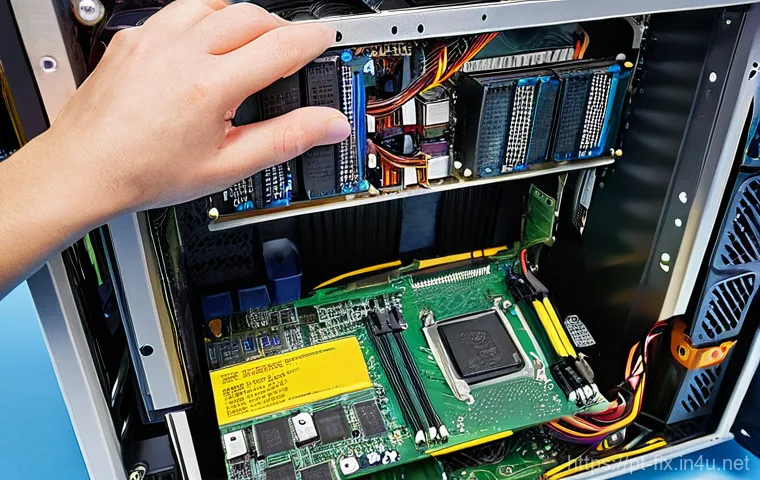
Sabe aquela sensação de procurar a chave do carro por horas e ela estar no seu bolso? Pois é, com o computador desligado e sem dar sinal de vida, a gente tende a pensar logo no pior cenário, mas muitas vezes a solução está bem debaixo do nosso nariz.
Eu mesma já perdi preciosas horas tentando diagnosticar um problema complexo quando, na verdade, o cabo de alimentação estava mal encaixado na tomada ou no próprio gabinete!
A gente fica tão acostumado com a máquina funcionando que, quando ela para, nosso cérebro entra em modo “pânico” e esquece as verificações mais básicas.
É crucial dar um passo para trás, respirar fundo e começar pelo mais simples. Pense nos elementos essenciais para o seu PC sequer dar um “suspiro”: energia elétrica.
Sem ela, é como tentar andar de carro sem combustível. Acredite em mim, essa etapa inicial pode te salvar de muita dor de cabeça e, claro, de gastar dinheiro desnecessariamente com um técnico que só vai plugar o cabo direito.
Verifique a Tomada e os Cabos de Alimentação
A primeira coisa que eu sempre faço, e recomendo que você faça, é conferir a tomada onde o PC está conectado. Será que ela está funcionando? Teste com outro aparelho para ter certeza.
Depois, siga o cabo de alimentação do computador. Ele está bem encaixado tanto na tomada quanto na parte traseira do seu gabinete? Às vezes, um pequeno puxão ou um movimento do móvel pode afrouxar essa conexão.
Parece bobagem, mas é um erro comum e super fácil de resolver. Se estiver usando um filtro de linha ou estabilizador, tente conectar o PC diretamente na tomada para eliminar essas variáveis.
O Botão de Ligar: Às Vezes o Óbvio nos Engana
Pode parecer ridículo, mas você já olhou bem para o botão de ligar? Ele está funcionando corretamente? Em alguns gabinetes mais antigos, ou até mesmo em notebooks, os botões podem ficar presos ou apresentar mau contato.
Tente apertá-lo com firmeza e observe se há alguma resposta. Além disso, verifique se algum cabo interno que conecta o botão de ligar à placa-mãe não se soltou.
Para isso, será necessário abrir o gabinete, mas é uma verificação simples que pode poupar um grande susto.
A Fonte de Alimentação: O Coração Elétrico do seu PC em Alerta
Depois de garantir que tudo está conectado externamente e que o botão de ligar não é o culpado, o próximo suspeito na minha lista é sempre a fonte de alimentação.
Pense nela como o coração do seu computador, bombeando a energia vital para todos os componentes. Se a fonte falha, o PC simplesmente não vai dar sinal de vida, não importa o que você faça.
Já passei pela frustração de montar um PC novinho, todo lindo, e ele não ligar. Depois de horas de desespero, descobri que a fonte estava com defeito de fábrica!
É uma peça que exige um bom investimento, e quando ela pifa, o sentimento é de desânimo total. Felizmente, existem alguns truques que podemos usar para verificar se ela é a vilã antes de sair correndo para comprar uma nova.
Teste Rápido da Fonte de Alimentação
Existe um truque simples para verificar se a fonte de alimentação está recebendo energia e, em teoria, “funcionando”. Você vai precisar de um clipe de papel.
Com o PC desligado e desconectado da tomada, desencaixe o conector ATX de 24 pinos da placa-mãe. Este é o cabo mais largo que sai da fonte. Agora, use o clipe de papel para fazer um “curto” entre o pino verde e qualquer um dos pinos pretos (terra) no conector.
Com o clipe no lugar, conecte o cabo de energia da fonte à tomada. Se a ventoinha da fonte girar, é um bom sinal de que a fonte está, pelo menos, recebendo energia.
Se não girar, a fonte pode estar morta. ATENÇÃO: Faça isso com EXTREMA CAUTELA e apenas se souber o que está fazendo!
Checando Conexões Internas da Fonte
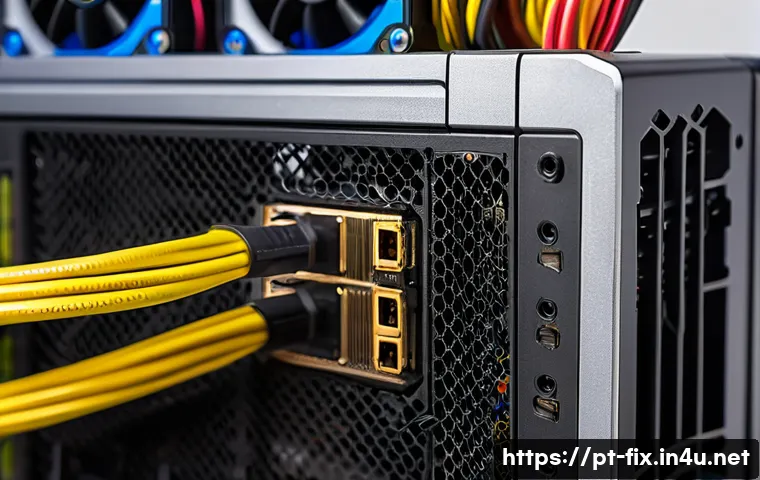
Às vezes, não é a fonte em si que está com problema, mas sim suas conexões internas com outros componentes. Já vi casos onde o cabo de alimentação da placa-mãe ou da placa de vídeo estava mal encaixado dentro do gabinete.
Desligue tudo, abra o gabinete e, com cuidado, desconecte e reconecte todos os cabos que saem da fonte e vão para a placa-mãe (o de 24 pinos e o de 4/8 pinos do processador), placa de vídeo (se houver) e HDs/SSDs.
Certifique-se de que estão firmes. Um simples encaixe pode fazer toda a diferença.
O Silêncio Assustador: Decifrando o Código de Erros da BIOS
Quando seu PC não liga e não emite nenhum tipo de som, nem mesmo aquele bip curto que indica que está tudo bem, a situação pode ser um pouco mais complicada.
Mas não entre em pânico! O silêncio total ou, ao contrário, uma sequência de bipes estranhos, pode ser o seu computador tentando se comunicar com você, avisando o que está errado.
Lembro-me da primeira vez que ouvi uma sequência de bipes contínuos, parecia um alarme de incêndio, e eu não fazia ideia do que aquilo significava. Foi um susto enorme, mas depois de pesquisar, descobri que eram os módulos de memória RAM com problemas.
Por isso, é super importante prestar atenção a qualquer som ou a ausência total dele. A BIOS (Basic Input/Output System) é a primeira coisa que o computador carrega e ela tenta se autodiagnosticar.
Entendendo os Sons do seu PC
Se o seu PC emite uma série de bipes quando você tenta ligá-lo, esses são os chamados “códigos de bipes” da BIOS. Cada sequência significa um tipo diferente de problema.
Um único bip curto geralmente indica que o sistema iniciou normalmente. Bipes contínuos, bipes longos, bipes curtos repetidos, cada um tem um significado específico que varia de acordo com o fabricante da sua BIOS (AMI, Award, Phoenix, etc.).
Minha dica de ouro é: se ouvir bipes, anote a sequência e procure no Google por “códigos de bipes [nome do fabricante da sua BIOS]” para ter uma ideia do que está acontecendo.
Geralmente, problemas de memória RAM ou placa de vídeo são os mais comuns a gerar esses sons.
Quando o Silêncio é o Maior Problema
Se o seu PC não liga *e* não emite nenhum bip, a coisa pode estar ligada a problemas mais sérios na placa-mãe ou no processador, ou talvez a falhas na fonte de alimentação que nem sequer permite a inicialização da BIOS.
Nesse caso, a falta de bipes não significa necessariamente algo pior, mas sim que o sistema nem chegou a um ponto onde possa se comunicar. Pode ser que a placa-mãe não esteja recebendo energia suficiente para inicializar, ou que o processador não esteja sendo reconhecido.
É uma situação onde a investigação precisa ser um pouco mais aprofundada.
Memória e Componentes Soltos: Pequenos Vilões, Grandes Problemas
Você ficaria chocado em saber quantos problemas de “PC não liga” são resolvidos simplesmente reencaixando componentes. Eu mesma já “consertei” o computador de amigos e familiares apenas abrindo o gabinete e ajustando algo que estava frouxo.
É algo tão trivial que a gente tende a ignorar, mas o transporte do PC, uma batida acidental, ou até mesmo a dilatação e contração dos materiais devido à temperatura, podem fazer com que peças importantes como a memória RAM ou a placa de vídeo percam o contato perfeito com a placa-mãe.
Pense nisso como um “abraço” que os componentes dão na placa-mãe; se o abraço não for firme, a comunicação se perde e o PC simplesmente não funciona.
Ressuscitando a RAM: Um Simples Encaixe
Os módulos de memória RAM são um dos componentes que mais causam problemas de inicialização quando estão mal encaixados. Se o seu PC não liga ou emite bipes que indicam problema de memória, a primeira coisa a fazer é desligar o PC, desconectá-lo da tomada, abrir o gabinete e, com cuidado, remover os pentes de memória dos seus slots.
Uma dica importante: aproveite para limpar os contatos dourados dos pentes com uma borracha branca de escola (aquelas de apagar lápis) e, em seguida, remova qualquer resíduo com um pincel macio ou ar comprimido.
Depois, reencaixe firmemente os módulos de memória nos slots, certificando-se de que as travas laterais se fechem com um “clique” audível.
Placa de Vídeo e Outros Periféricos Internos
Além da RAM, a placa de vídeo é outro componente que, se mal encaixado, pode impedir o PC de ligar. Se o seu computador tem uma placa de vídeo dedicada, repita o processo de desencaixar e reencaixar.
Verifique também se os cabos de alimentação extras da placa de vídeo estão bem conectados. Outros componentes, como placas de som ou placas de rede Wi-Fi, também podem causar problemas se estiverem em curto ou mal conectados.
Uma boa estratégia é remover temporariamente todos os componentes não essenciais (placa de vídeo dedicada, outras placas de expansão) e tentar ligar o PC apenas com os componentes mínimos (placa-mãe, processador, RAM).
Se ele ligar, você pode ir adicionando os componentes um por um para identificar o culpado.
O Cérebro da Operação: Placa-Mãe e Seus Caprichos
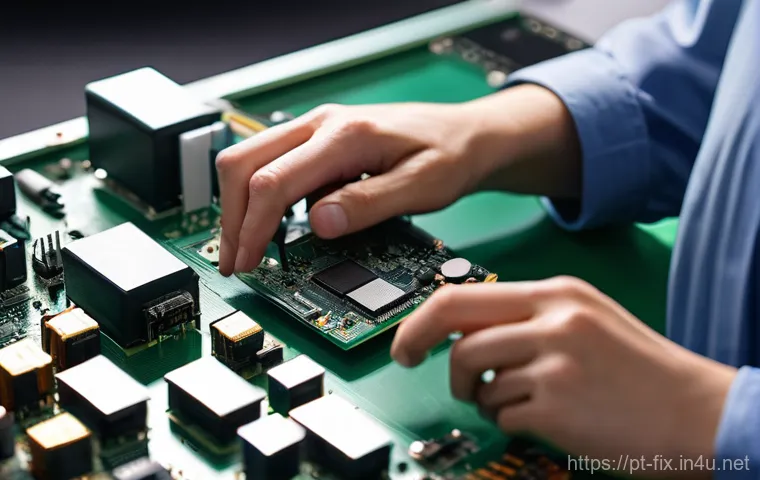
Se você já passou por todas as etapas anteriores e seu PC ainda se recusa a dar o ar da graça, é hora de olhar com mais carinho para a placa-mãe. Essa peça é, literalmente, a espinha dorsal do seu computador, onde tudo se conecta e se comunica.
Uma placa-mãe com problemas pode ser a causa de um PC que não liga, e diagnosticar isso pode ser um pouco mais complexo. Eu sei, é aterrorizante pensar que o problema pode estar nela, afinal, é um componente caro e sua substituição geralmente exige um bom conhecimento técnico.
Mas antes de entrar em desespero, ainda temos alguns truques na manga que podem, quem sabe, te salvar de um investimento pesado.
Resetando a BIOS/CMOS: O Último Recurso Caseiro
Às vezes, configurações incorretas na BIOS podem impedir o sistema de inicializar. Um “reset” da BIOS (também conhecido como limpar CMOS) pode restaurar as configurações de fábrica e resolver o problema.
Existem duas maneiras principais de fazer isso. A primeira é remover a pequena bateria tipo moeda (CR2032) da placa-mãe por alguns minutos e depois recolocá-la.
Certifique-se de que o PC esteja desligado e desconectado da tomada antes de fazer isso! A segunda maneira é usando um jumper na placa-mãe, geralmente identificado como “CLR_CMOS” ou algo similar.
Consulte o manual da sua placa-mãe para encontrar a localização exata do jumper e o procedimento correto.
Sinais de Falha na Placa-Mãe
Nem sempre a placa-mãe falha completamente e para de ligar. Às vezes, ela pode dar sinais de falha gradual. Capacitores estufados (aqueles pequenos cilindros na placa-mãe) são um sinal clássico de problema e podem impedir a inicialização.
Procure por qualquer componente queimado ou com cheiro de queimado. Além disso, se o seu PC liga, mas não dá vídeo, e você já testou a placa de vídeo e a RAM, a placa-mãe pode ser a culpada.
Infelizmente, a placa-mãe é um componente que raramente pode ser reparado em casa, e sua substituição pode ser a única saída.
Periféricos e Conflitos: O Teste do Mínimo Essencial
É impressionante como um simples periférico pode causar um apagão total no seu PC. Já vi casos em que um mouse com defeito, um teclado problemático ou até mesmo um pendrive USB conectado no momento errado impediam o computador de ligar.
Nossa, dá uma raiva quando isso acontece! Você fica ali, suando para descobrir o que está errado, e a solução era apenas desconectar um dispositivo que nem parecia importante.
É por isso que sempre insisto no “teste do mínimo” como uma etapa crucial. Eliminar as variáveis externas é uma maneira inteligente de isolar o problema e focar no que realmente importa.
O “Teste do Mínimo”: Desconectando Tudo o que Não é Essencial
A ideia aqui é tentar ligar o seu PC com o menor número possível de componentes conectados. Desligue o computador da tomada e desconecte absolutamente tudo: teclado, mouse, monitor (deixe apenas o cabo de vídeo, se for testar), impressoras, caixas de som, pendrives, cabos de rede, tudo mesmo!
O objetivo é deixar apenas o essencial para a máquina ligar e dar algum sinal. Se o PC ligar (mesmo que sem imagem), comece a conectar os periféricos um por um, reiniciando o computador a cada nova conexão, até descobrir qual deles está causando o conflito.
USBs Problemáticos e Outros Dispositivos Externos
Portas USB com defeito ou dispositivos USB com problemas podem causar curtos que impedem o PC de ligar. Se você tem muitos dispositivos USB conectados, remova todos eles e tente ligar o PC.
Às vezes, um HUB USB com defeito ou um cabo USB danificado pode ser o vilão. O mesmo vale para outros dispositivos externos. É um processo de eliminação, mas que muitas vezes revela o culpado de forma surpreendente.
Quando a Ajuda Profissional se Torna Necessária
| Sinal de Alerta | Possível Causa | Ação Recomendada |
|---|---|---|
| Nenhum sinal de vida após todas as verificações básicas | Fonte de alimentação, placa-mãe, processador | Levar a um técnico para diagnóstico avançado |
| Cheiro de queimado ou fumaça | Curto-circuito, componente queimado | Desligar imediatamente e procurar um profissional |
| Bipes estranhos e repetitivos não identificáveis | Problema de hardware interno complexo | Consultar um especialista para análise da BIOS |
| Dificuldade ou insegurança em abrir o gabinete e manipular componentes | Risco de danificar outras peças | Confiar o serviço a alguém com experiência |
Depois de tentar todas essas dicas e truques que compartilhei, e o seu PC ainda insiste em permanecer em silêncio, sem dar o menor sinal de vida, é um momento de pura frustração, eu sei.
Já passei por isso e a vontade é de jogar tudo pela janela! Mas respire fundo, porque é exatamente nessa hora que a ajuda profissional se torna não apenas uma opção, mas uma necessidade.
Não adianta forçar a barra se você não se sente confortável ou seguro para ir além dos passos básicos. Meu objetivo aqui é te dar autonomia, mas também saber o limite é sinal de inteligência.
Tentar consertar algo que está além do seu conhecimento pode, ironicamente, piorar a situação e aumentar o custo do reparo.
Avaliando os Custos: Fazer Você Mesmo vs. Levar ao Técnico
Essa é uma decisão que sempre me pega. Quanto vale o meu tempo? E o risco de estragar algo mais?
Se você já investiu um tempo considerável e não chegou a uma solução, e principalmente, se o problema parece ser algo mais profundo como a placa-mãe ou o processador, a balança pende para o lado do profissional.
Peças como essas são caras, e um diagnóstico errado pode levar à compra de um componente desnecessário. Um técnico experiente pode diagnosticar o problema com mais precisão e rapidez, muitas vezes com ferramentas específicas que nós não temos em casa.
O custo da mão de obra pode valer a pena para evitar um gasto maior e garantir que o problema seja resolvido de forma definitiva.
Encontrando um Profissional de Confiança
Se você chegou à conclusão de que precisa de um técnico, a próxima etapa é encontrar alguém de confiança. Peça indicações a amigos e familiares, procure avaliações online e, se possível, converse com o profissional antes de deixar seu equipamento.
Pergunte sobre a experiência dele com problemas semelhantes, sobre o tempo de serviço e a política de garantia. Um bom técnico não apenas resolve o problema, mas também explica o que aconteceu e por que, te deixando mais tranquilo e, quem sabe, até te ensinando algo novo para uma próxima vez.
Lembre-se, o seu computador guarda informações preciosas, então escolher alguém em quem você confia é fundamental.
글을 마치며
Ah, que alívio quando a gente finalmente consegue fazer o PC voltar à vida, não é? É uma sensação de vitória, de que você desvendou um mistério e poupou uma boa grana com isso!
Espero de coração que este guia tenha sido a sua luz no fim do túnel, te ajudando a transformar o pânico inicial em uma solução prática e, quem sabe, até em um aprendizado.
Lembre-se, muitas vezes os problemas mais assustadores têm as soluções mais simples. Manter a calma e seguir um passo a passo lógico é sempre o melhor caminho.
E o mais importante: você não está sozinho nessa jornada de tecnologia!
알a saiba que eles podem ser um verdadeiro “salva-vidas”.3.
Backup é seu Melhor Amigo: Eu não canso de repetir: faça backup! Um PC que não liga pode significar a perda de arquivos preciosos. Tenha sempre uma cópia de seus documentos, fotos e vídeos importantes em um HD externo, na nuvem ou em outro dispositivo. Acredite, isso vai te poupar de muita dor de cabeça e arrependimento.
4.
Atenção aos Detalhes Visuais e Olfativos: Seu PC está emitindo um cheiro estranho de queimado? Há fumaça saindo do gabinete? Capacitores estufados na placa-mãe? Qualquer um desses sinais é um alerta vermelho! Desligue imediatamente e não tente ligar novamente. Esses são indícios de falhas sérias que precisam de atenção profissional urgente para evitar danos maiores.
5.
Não Tenha Medo de Procurar Ajuda: Embora eu ame te encorajar a tentar resolver as coisas por conta própria, há um limite. Se você não se sente confortável em abrir o gabinete, manipular componentes ou se já tentou de tudo e nada funcionou, procurar um técnico de confiança não é derrota, é inteligência. Saber o seu limite é crucial para a saúde do seu equipamento e do seu bolso.
Importante a ser Notado
Recuperar um PC que se recusou a ligar é um processo que exige paciência e um método claro, começando sempre pelo mais simples e óbvio. Verifique incansavelmente todas as conexões de energia, desde a tomada até os cabos internos do gabinete, pois um simples cabo mal encaixado pode ser o responsável por toda a sua frustração. A fonte de alimentação é o coração do seu sistema, e sua falha impede qualquer sinal de vida do computador, sendo crucial testá-la e garantir que todos os seus conectores estejam firmes. Preste atenção aos bipes da BIOS; eles são o idioma do seu PC em apuros, fornecendo pistas valiosas sobre o problema, seja ele relacionado à memória RAM ou à placa de vídeo. Componentes como a memória RAM e a placa de vídeo devem ser cuidadosamente removidos, limpos e reencaixados, pois muitas falhas de inicialização são resolvidas com um simples ajuste físico. Além disso, isole o problema desconectando todos os periféricos não essenciais, eliminando a possibilidade de que um dispositivo externo esteja causando um conflito. Em situações onde as soluções caseiras não surtem efeito, ou se você se sentir inseguro em manipular os componentes, não hesite em buscar a ajuda de um profissional qualificado. Lembre-se, a segurança sempre vem em primeiro lugar, e tentar consertar algo além do seu conhecimento pode resultar em danos ainda maiores ao seu equipamento. A chave para o sucesso é a observação atenta e a eliminação sistemática das causas.
Perguntas Frequentes (FAQ) 📖
P: Meu PC simplesmente não dá sinal de vida, nem luzes, nem barulhos. Qual é a primeira coisa que eu devo verificar antes de entrar em pânico?
R: Olha, meu amigo, eu sei que dá um frio na espinha quando o PC fica completamente mudo. Já passei por isso algumas vezes e a primeira coisa que me lembro de fazer é respirar fundo e pensar no básico.
Acredite ou não, em grande parte dos casos, o problema é bem mais simples do que parece! O primeiro passo é o mais óbvio, mas muitas vezes esquecido: verificar a energia.
Eu sempre começo checando se o cabo de alimentação está bem conectado tanto na parte de trás do seu PC (na fonte de alimentação) quanto na tomada da parede.
Já cansei de ver situações onde o cabo estava frouxo ou até mesmo a tomada não tinha energia – um disjuntor desarmado, por exemplo. Um truque que uso é testar a tomada com outro aparelho, como um carregador de celular ou uma luminária, para ter certeza de que ela está funcionando.
Além disso, a maioria das fontes de alimentação tem um interruptor Liga/Desliga na parte traseira, perto de onde o cabo de energia se conecta. Confere se ele está na posição “I” (Ligado), e não “O” (Desligado).
Parece bobo, eu sei, mas juro que já me salvou de um ataque de nervos! Se o seu PC for um portátil, não se esqueça de verificar também o carregador e a bateria.
Tire a bateria (se for removível) e tente ligar apenas com o carregador. Muita gente esquece desses detalhes e acaba entrando em pânico por algo que se resolve em segundos.
P: O computador parece ligar (eu ouço os coolers, vejo luzes), mas a tela fica preta e nada aparece. Isso é um problema sério?
R: Ah, essa é outra situação clássica que já me pegou de surpresa! O PC faz barulho, as luzinhas acendem, a esperança surge e, de repente, a tela continua escura.
É frustrante demais! Mas, calma lá, isso não significa necessariamente que seu PC está em estado terminal. Na minha experiência, isso geralmente aponta para um problema de comunicação entre o PC e o monitor, ou com os componentes de vídeo e memória.
Comece pelo mais fácil: verifique o monitor. Certifique-se de que ele está ligado e que o cabo de vídeo (HDMI, DisplayPort, VGA) está bem encaixado nas duas pontas – tanto no monitor quanto na sua placa de vídeo ou na saída de vídeo da placa-mãe.
Já aconteceu comigo de o cabo estar meio solto, ou até de eu ter conectado na porta errada da placa de vídeo! Se tiver outro monitor ou outro cabo de vídeo por perto, faça o teste para eliminar essa possibilidade.
Às vezes, o brilho da tela pode ter sido acidentalmente configurado para zero, especialmente em notebooks. Se esses checks externos não resolverem, pode ser algo interno, como a memória RAM ou a placa de vídeo.
Desligue o PC da tomada, abra o gabinete (se você se sentir confortável para isso e souber como) e remova os módulos de memória RAM. Limpe os contatos dourados com uma borracha branca escolar e recoloque-os firmemente.
O mesmo vale para a placa de vídeo, se tiver uma dedicada. Muitas vezes, um simples mau contato é o suficiente para causar essa tela preta.
P: Tentei de tudo o que vocês disseram e meu PC ainda não liga. Quando é a hora de aceitar a derrota e procurar um profissional? Ou há algo mais que eu possa tentar?
R: Puxa, que situação chata! Se você já passou por todas as dicas básicas e o PC insiste em não cooperar, eu entendo perfeitamente a sensação de estar encurralado.
Já me vi nessa encruzilhada e a vontade é de jogar tudo para o alto! Mas antes de você realmente pensar em gastar com um técnico, existe um último degrau de tentativas “faça você mesmo” que pode valer a pena, se você tiver um mínimo de confiança para mexer um pouco mais no seu equipamento.
Uma coisa que já me salvou em momentos de desespero foi fazer um “Clear CMOS”. Isso significa resetar as configurações da BIOS da placa-mãe para os padrões de fábrica.
Geralmente, você faz isso removendo a pequena bateria tipo moeda da placa-mãe por uns 5 a 10 minutos (com o PC desligado da tomada, claro!) ou usando um jumper específico, se a sua placa-mãe tiver um.
Isso pode resolver problemas de inicialização causados por configurações incorretas na BIOS. Outra dica é desconectar tudo o que não é essencial – todos os periféricos (impressora, webcam, drives externos, etc.) e deixar apenas o monitor, teclado e mouse.
Assim, você isola a possibilidade de algum dispositivo externo estar causando o problema. No entanto, se mesmo depois de todas essas tentativas o PC permanecer inerte, ou se você não se sentir seguro para mexer nos componentes internos, a hora de chamar um profissional chegou.
Eu sempre digo que é melhor pagar por um diagnóstico e conserto feito por quem entende, do que arriscar danificar algo permanentemente e ter um prejuízo muito maior.
Um bom técnico saberá testar os componentes individualmente, identificar a peça defeituosa e fazer o reparo de forma segura e eficiente, garantindo que seu fiel escudeiro digital volte à vida!